
PDF - Shrink & Scan & OCR · iPhone · iPad
Dokumente scannen und als PDF speichern
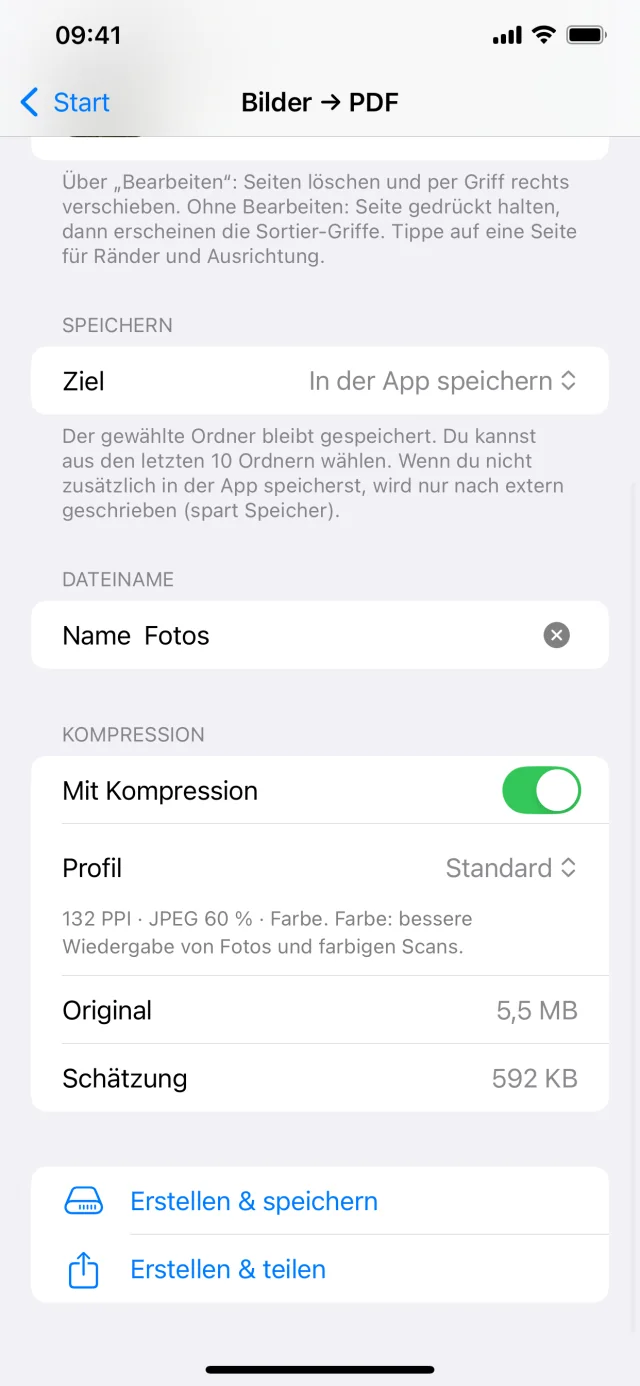
Beim Scannen nutzt du die Dokumentenkamera: mehrere Seiten, Perspektive und typischerweise klare Dokumentenränder. Bei Bilder → PDF wählst du Bilder aus der Fotomediathek (oder ähnlich) und baust daraus ein PDF – ideal, wenn du schon Bilder hast.
Scanne Dokumente mit der Kamera, erstelle PDFs aus Bildern, reduziere die Dateigröße mit flexiblen Komprimierungsprofilen, füge OCR-Texterkennung hinzu und setze Unterschriften in bestehende PDFs.
- Dokumente scannen und als PDF exportieren
- PDFs aus Bildern erstellen
- PDF-Seiten sortieren, löschen und zusammenführen
- Lokal speichern, teilen oder in einen Ordner exportieren
Was ist der Unterschied zwischen „Scannen“ und „Bilder → PDF“?
Beim Scannen nutzt du die Dokumentenkamera: mehrere Seiten, Perspektive und typischerweise klare Dokumentenränder. Bei Bilder → PDF wählst du Bilder aus der Fotomediathek (oder ähnlich) und baust daraus ein PDF – ideal, wenn du schon Bilder hast.
Was kann ich unter „PDF Seiten“ tun?
Du kannst Seiten sortieren, löschen und mehrere PDFs zu einem neuen Dokument zusammenführen. Optional kann die Ausgabe noch mit einem Profil komprimiert werden – je nach Schalter in dieser Ansicht.
Wo landen die neuen PDFs?
In jeder Funktion wählst du beim Speichern ein Ziel: z. B. in der App unter Dokumente, über Teilen an eine andere App oder in einen von dir ausgewählten Ordner (Dateien-App). So behältst du die Kontrolle darüber, wo die Datei liegt.