
PDF - Shrink & Scan & OCR · iPhone · iPad
PDF auf iPhone und iPad komprimieren
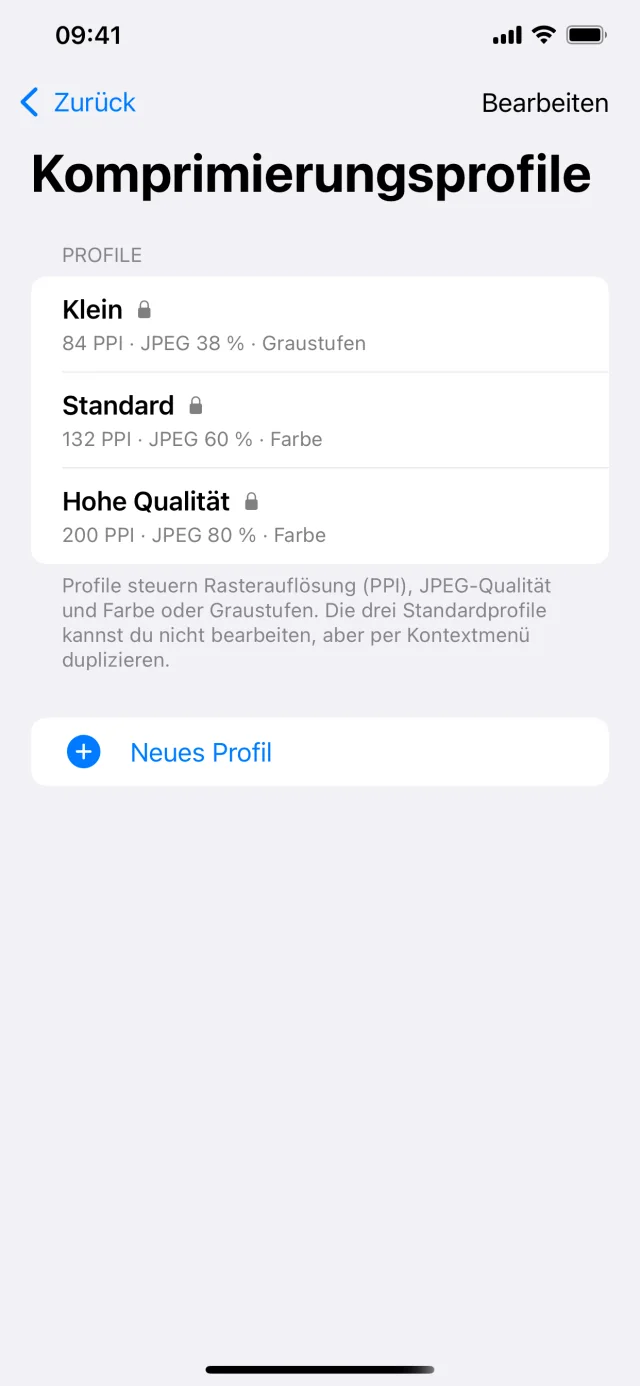
Profile legen u. a. Rasterauflösung (PPI), JPEG-Qualität und Farbe oder Graustufen fest. Sie gelten für die Funktionen, in denen du Kompression nutzt (z. B. Komprimieren, OCR, Scannen, Bilder → PDF, PDF Seiten – je nach Einstellung dort).
Scanne Dokumente mit der Kamera, erstelle PDFs aus Bildern, reduziere die Dateigröße mit flexiblen Komprimierungsprofilen, füge OCR-Texterkennung hinzu und setze Unterschriften in bestehende PDFs.
- Bestehende PDFs verkleinern
- Lokal speichern, teilen oder in einen Ordner exportieren
Was macht „PDF komprimieren“?
Jede Seite wird mit deinem Komprimierungsprofil gerastert und per JPEG komprimiert — so bleibt die Darstellung zuverlässig (auch bei gemischten Inhalten). PDFs mit viel Text oder Vektorgrafik werden oft kaum kleiner oder können größer werden als das Original, weil vorher kaum Bilddaten zum Sparen vorhanden waren.
Warum wird meine PDF kaum kleiner?
Wenn eine Datei schon stark komprimiert ist oder fast nur Text und Vektoren enthält, ist wenig „Luft“ zum Sparen. Außerdem wirken PPI, JPEG-Qualität und Graustufen: niedrigere Werte erzeugen kleinere Dateien, können aber die Darstellung stärker verändern.
Was sind Komprimierungsprofile?
Profile legen u. a. Rasterauflösung (PPI), JPEG-Qualität und Farbe oder Graustufen fest. Sie gelten für die Funktionen, in denen du Kompression nutzt (z. B. Komprimieren, OCR, Scannen, Bilder → PDF, PDF Seiten – je nach Einstellung dort).
Wo finde ich die Komprimierungsprofile?
Unter Einstellungen → Komprimierungsprofile. Dort kannst du Standardprofile nutzen, eigene Profile anlegen, duplizieren und löschen.