
PDF - Shrink & Scan & OCR · iPhone · iPad
Comprimir PDF en iPhone y iPad
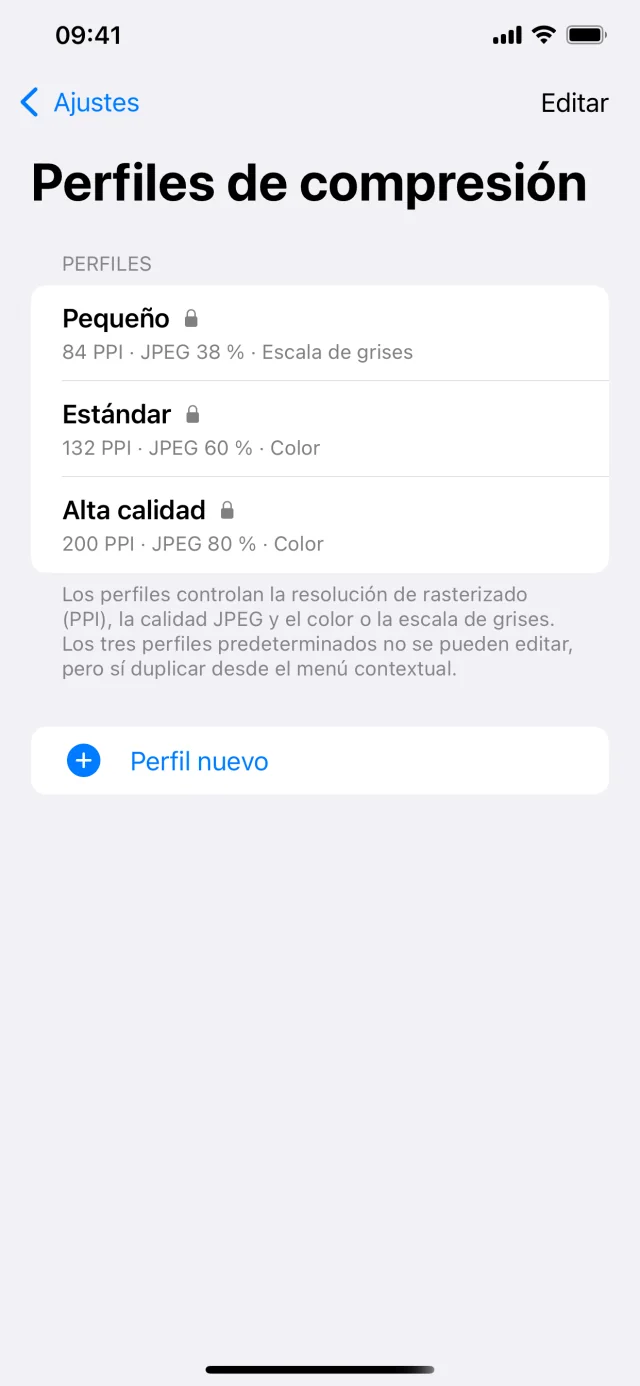
Los perfiles definen, entre otras cosas, la resolución de rasterizado (PPI), la calidad JPEG y el color o la escala de grises. Se usan en las funciones donde la compresión está activada, por ejemplo Comprimir, OCR, Escanear, Imágenes → PDF y Páginas PDF, según la configuración de cada vista.
Escanea documentos con la cámara, convierte imágenes en PDFs, reduce el tamaño de los archivos con perfiles de compresión flexibles, añade OCR para texto buscable y coloca firmas en PDFs existentes.
- Comprimir PDFs existentes
- Guardar localmente, compartir o exportar a una carpeta
¿Qué hace “Comprimir PDF”?
Cada página se rasteriza con tu perfil de compresión y se comprime como JPEG para mantener una salida fiable, incluso con contenido mixto. Los PDF con mucho texto o gráficos vectoriales a menudo apenas se reducen o incluso pueden crecer respecto al original, porque casi no había datos de imagen que reducir.
¿Por qué mi PDF apenas se reduce?
Si un archivo ya está muy comprimido o contiene casi solo texto y vectores, queda poco margen para reducir su tamaño. Además, influyen los PPI, la calidad JPEG y la escala de grises: valores más bajos crean archivos más pequeños, pero pueden afectar más al aspecto.
¿Qué son los perfiles de compresión?
Los perfiles definen, entre otras cosas, la resolución de rasterizado (PPI), la calidad JPEG y el color o la escala de grises. Se usan en las funciones donde la compresión está activada, por ejemplo Comprimir, OCR, Escanear, Imágenes → PDF y Páginas PDF, según la configuración de cada vista.
¿Dónde encuentro los perfiles de compresión?
En Ajustes → Perfiles de compresión. Allí puedes usar perfiles predeterminados, crear tus propios perfiles, duplicarlos y eliminarlos.