
PDF - Shrink & Scan & OCR · iPhone · iPad
Escanear documentos a PDF
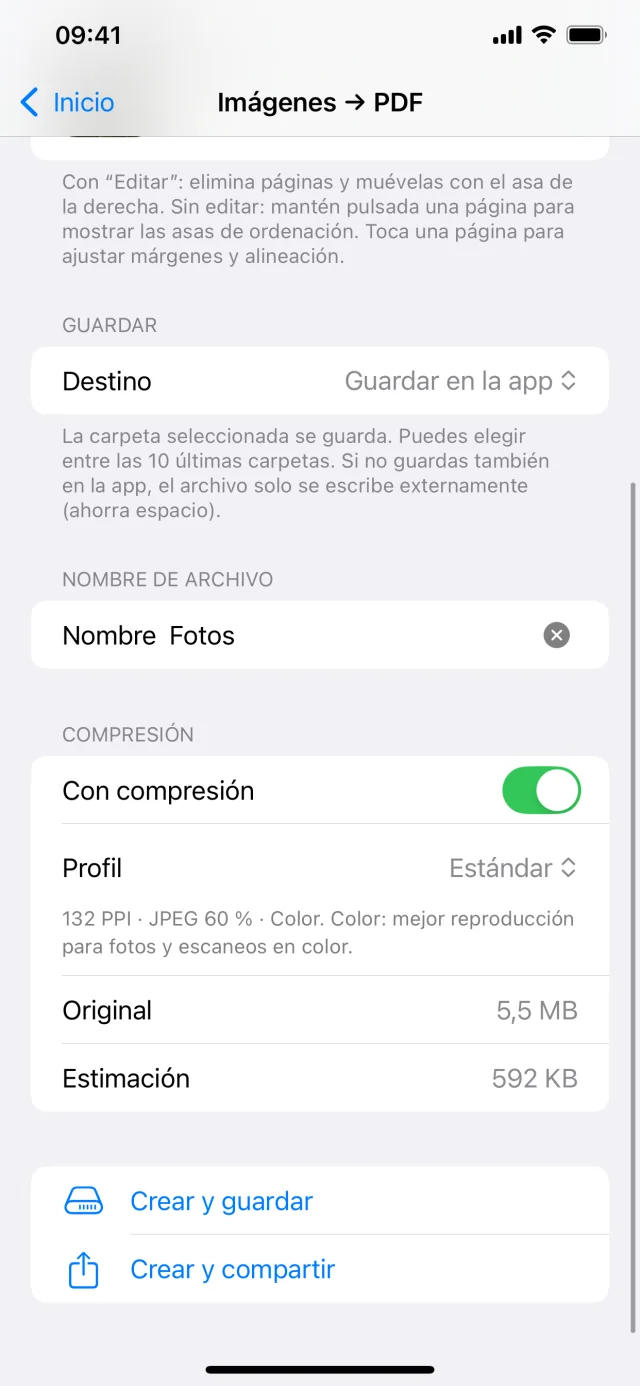
Al escanear, usas la cámara de documentos: varias páginas, corrección de perspectiva y normalmente bordes de documento claros. En Imágenes → PDF seleccionas imágenes de tu fototeca y creas un PDF a partir de ellas; es ideal si ya tienes imágenes.
Escanea documentos con la cámara, convierte imágenes en PDFs, reduce el tamaño de los archivos con perfiles de compresión flexibles, añade OCR para texto buscable y coloca firmas en PDFs existentes.
- Escanear documentos y exportarlos como PDF
- Crear PDFs a partir de imágenes
- Reordenar, eliminar y unir páginas PDF
- Guardar localmente, compartir o exportar a una carpeta
¿Cuál es la diferencia entre “Escanear” y “Imágenes → PDF”?
Al escanear, usas la cámara de documentos: varias páginas, corrección de perspectiva y normalmente bordes de documento claros. En Imágenes → PDF seleccionas imágenes de tu fototeca y creas un PDF a partir de ellas; es ideal si ya tienes imágenes.
¿Qué puedo hacer en “Páginas PDF”?
Puedes reordenar páginas, eliminar páginas y combinar varios PDF en un documento nuevo. Opcionalmente, la salida también puede comprimirse con un perfil, según el interruptor de esa vista.
¿Dónde se guardan los nuevos PDF?
En cada función eliges un destino al guardar: por ejemplo dentro de la app en Documentos, compartiéndolo con otra app o en una carpeta que selecciones en la app Archivos. Así mantienes el control sobre dónde se guarda el archivo.