
PDF - Shrink & Scan & OCR · iPhone · iPad
Komprimera PDF på iPhone och iPad
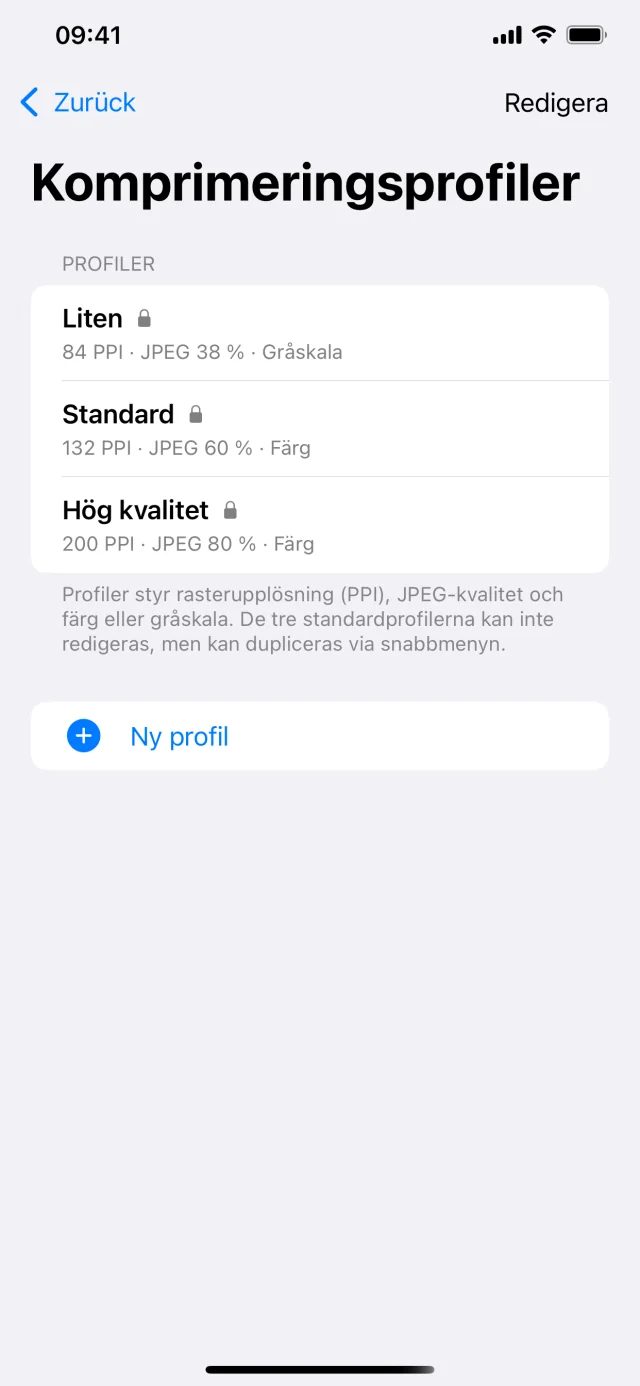
Profiler definierar bland annat rasterupplösning (PPI), JPEG-kvalitet och färg eller gråskala. De används i funktioner där komprimering är aktiv, till exempel Komprimera, OCR, Skanna, Bilder → PDF och PDF-sidor, beroende på inställningarna där.
Skanna dokument med kameran, gör bilder till PDF-filer, minska filstorleken med flexibla komprimeringsprofiler, lägg till OCR för sökbar text och placera signaturer i befintliga PDF-filer.
- Komprimera befintliga PDF-filer
- Spara lokalt, dela eller exportera till en mapp
Vad gör 'Komprimera PDF'?
Varje sida rasteriseras med din komprimeringsprofil och komprimeras som JPEG för att ge ett tillförlitligt resultat, även vid blandat innehåll. PDF-filer med mycket text eller vektorgrafik blir ofta bara obetydligt mindre eller kan till och med bli större än originalet, eftersom det knappt finns någon bilddata att minska.
Varför blir min PDF knappt mindre?
Om en fil redan är kraftigt komprimerad eller nästan bara innehåller text och vektorer finns det lite utrymme kvar att spara. PPI, JPEG-kvalitet och gråskala påverkar också: lägre värden ger mindre filer men kan förändra utseendet mer.
Vad är komprimeringsprofiler?
Profiler definierar bland annat rasterupplösning (PPI), JPEG-kvalitet och färg eller gråskala. De används i funktioner där komprimering är aktiv, till exempel Komprimera, OCR, Skanna, Bilder → PDF och PDF-sidor, beroende på inställningarna där.
Var hittar jag komprimeringsprofilerna?
Under Inställningar → Komprimeringsprofiler. Där kan du använda standardprofiler, skapa egna profiler, duplicera dem och radera dem.