
PDF - Shrink & Scan & OCR · iPhone · iPad
Skanna dokument till PDF
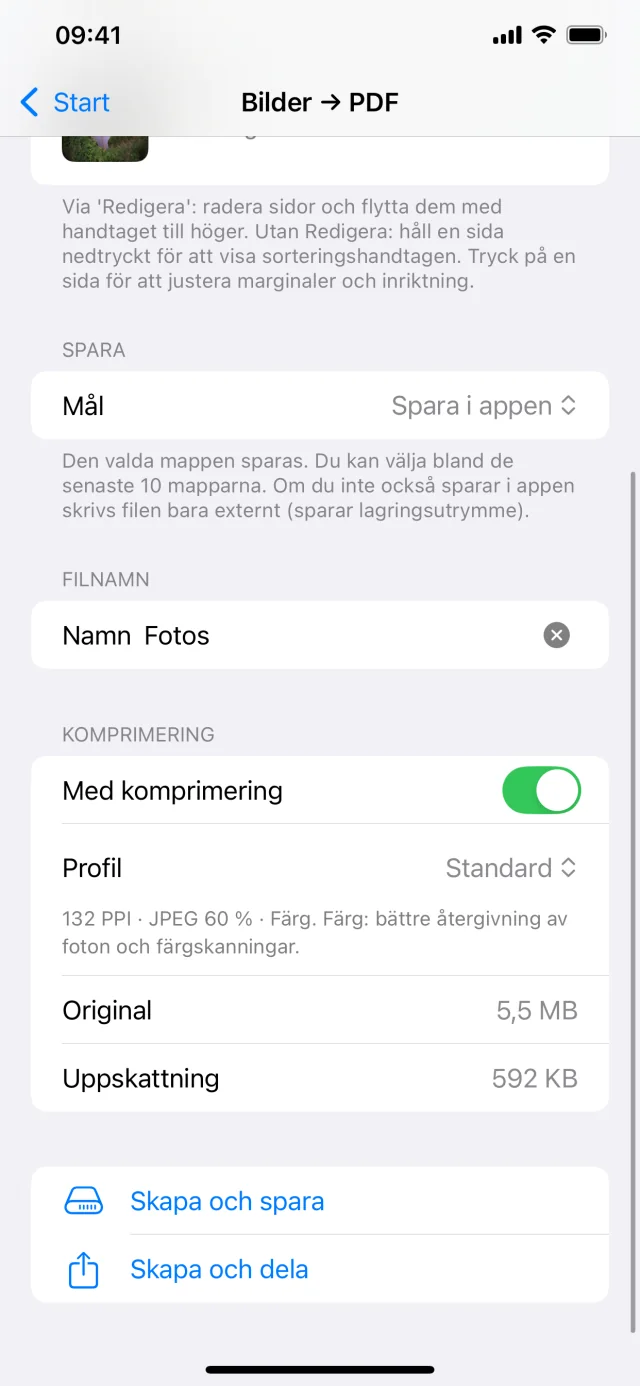
När du skannar använder du dokumentkameran: flera sidor, perspektivkorrigering och vanligtvis tydliga dokumentkanter. I Bilder → PDF väljer du bilder från ditt bildbibliotek och skapar en PDF av dem – perfekt om du redan har foton.
Skanna dokument med kameran, gör bilder till PDF-filer, minska filstorleken med flexibla komprimeringsprofiler, lägg till OCR för sökbar text och placera signaturer i befintliga PDF-filer.
- Skanna dokument och exportera som PDF
- Skapa PDF-filer från bilder
- Sortera, ta bort och sammanfoga PDF-sidor
- Spara lokalt, dela eller exportera till en mapp
Vad är skillnaden mellan 'Skanna' och 'Bilder → PDF'?
När du skannar använder du dokumentkameran: flera sidor, perspektivkorrigering och vanligtvis tydliga dokumentkanter. I Bilder → PDF väljer du bilder från ditt bildbibliotek och skapar en PDF av dem – perfekt om du redan har foton.
Vad kan jag göra under 'PDF-sidor'?
Du kan sortera om sidor, radera sidor och slå ihop flera PDF-filer till ett nytt dokument. Valfritt kan resultatet också komprimeras med en profil, beroende på reglaget i den vyn.
Var sparas de nya PDF-filerna?
I varje funktion väljer du ett mål när du sparar: till exempel i appen under Dokument, via Dela till en annan app eller i en mapp som du väljer i appen Filer. På så sätt har du kontroll över var filen hamnar.