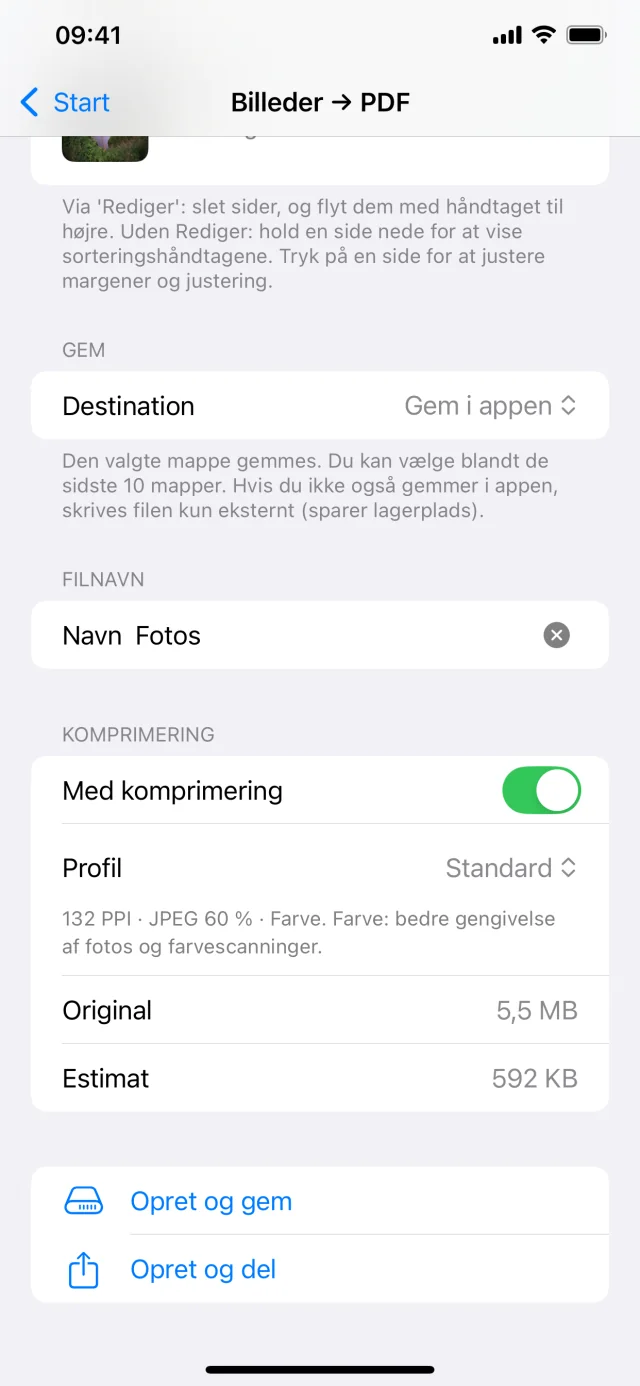
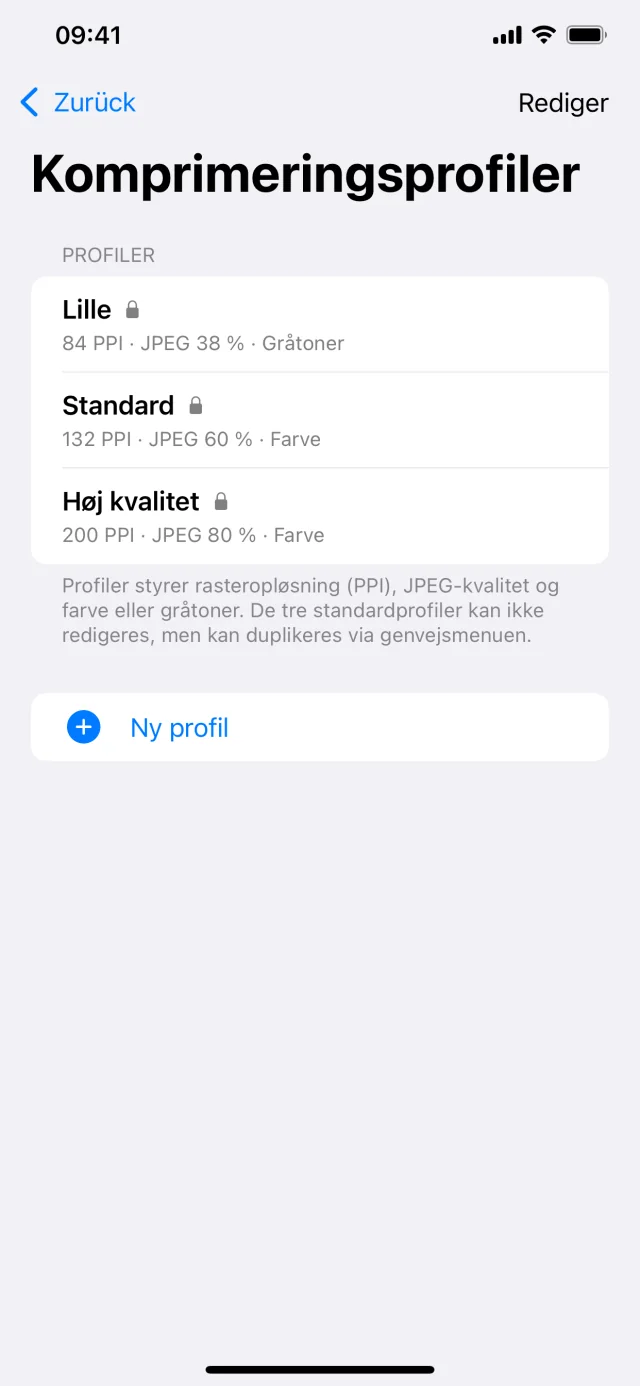
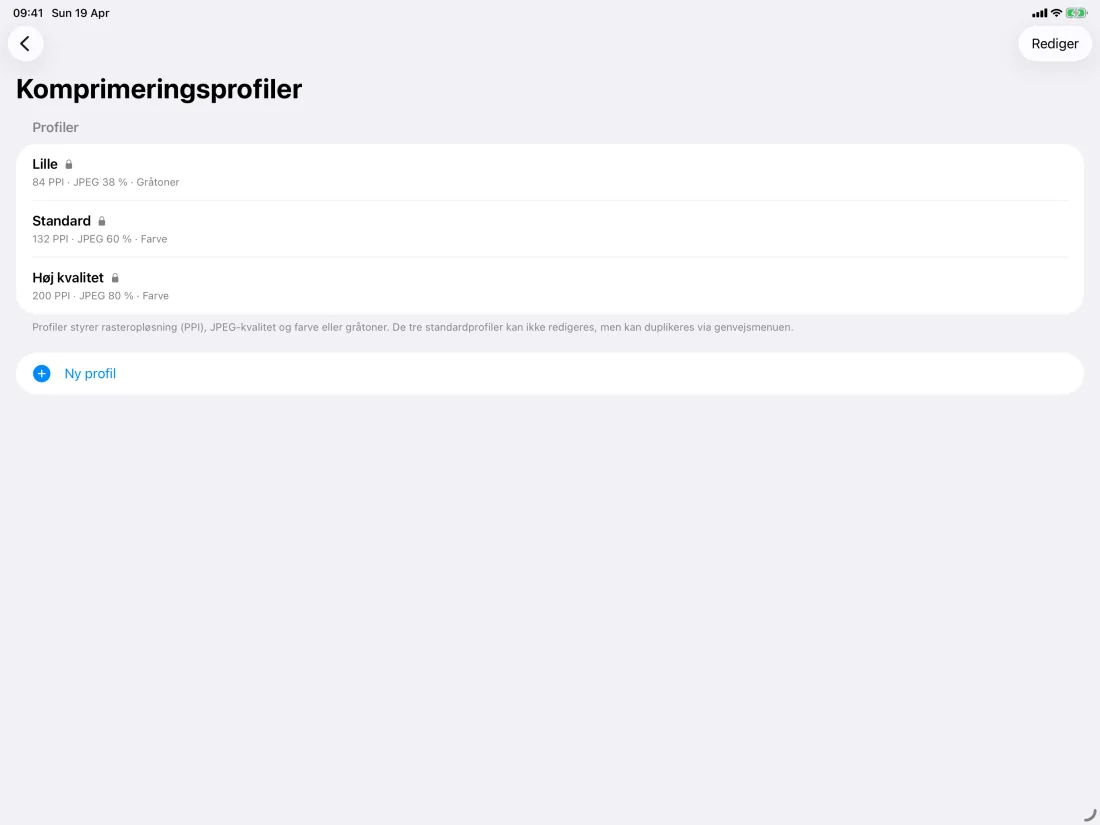
Profiler definerer blandt andet rasteropløsning (PPI), JPEG-kvalitet og farve eller gråtoner. De bruges i funktioner, hvor komprimering er aktiv, f.eks. Komprimer, OCR, Scan, Billeder → PDF og PDF-sider, afhængigt af indstillingerne dér.
Når du scanner, bruger du dokumentkameraet: flere sider, perspektivkorrektion og normalt tydelige dokumentkanter. I Billeder → PDF vælger du billeder fra dit fotobibliotek og opretter en PDF ud fra dem – ideelt, hvis du allerede har billeder.
OCR genkender tekst i scannede eller fotograferede sider og tilføjer et søgbart tekstlag til PDF-filen. På den måde kan du markere tekst i forhåndsvisningen og søge i den i andre apps. Genkendelsen kører også direkte på enheden.
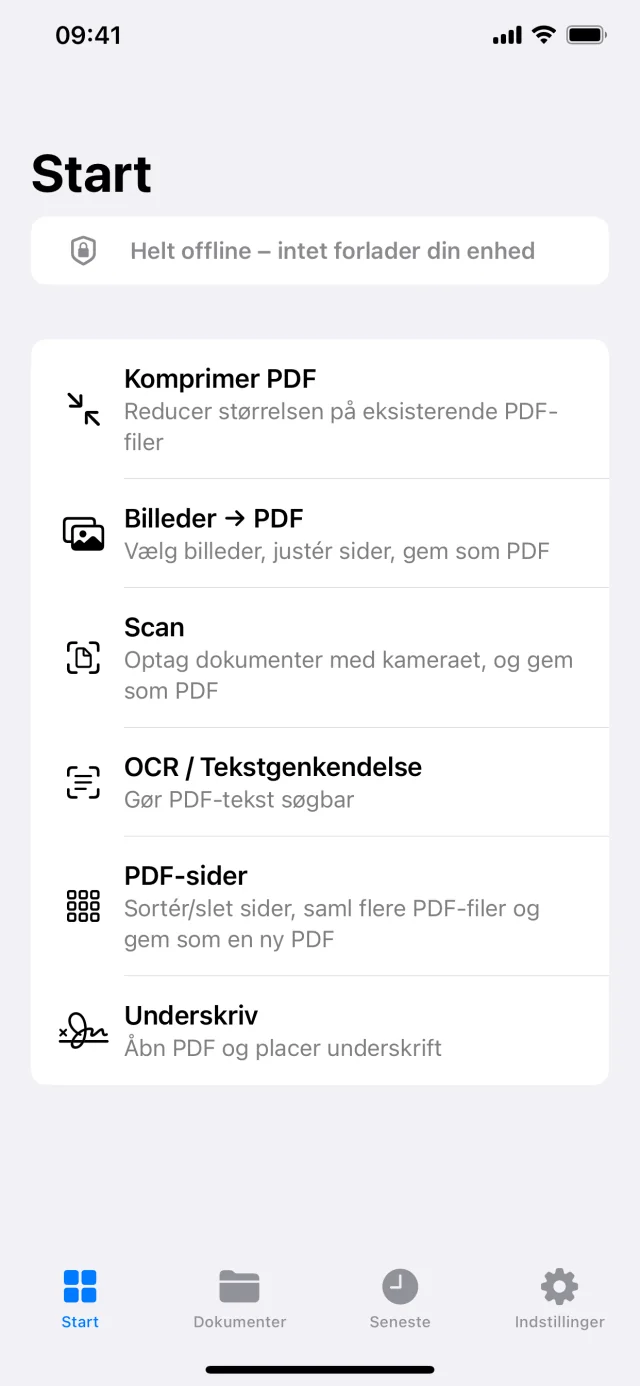
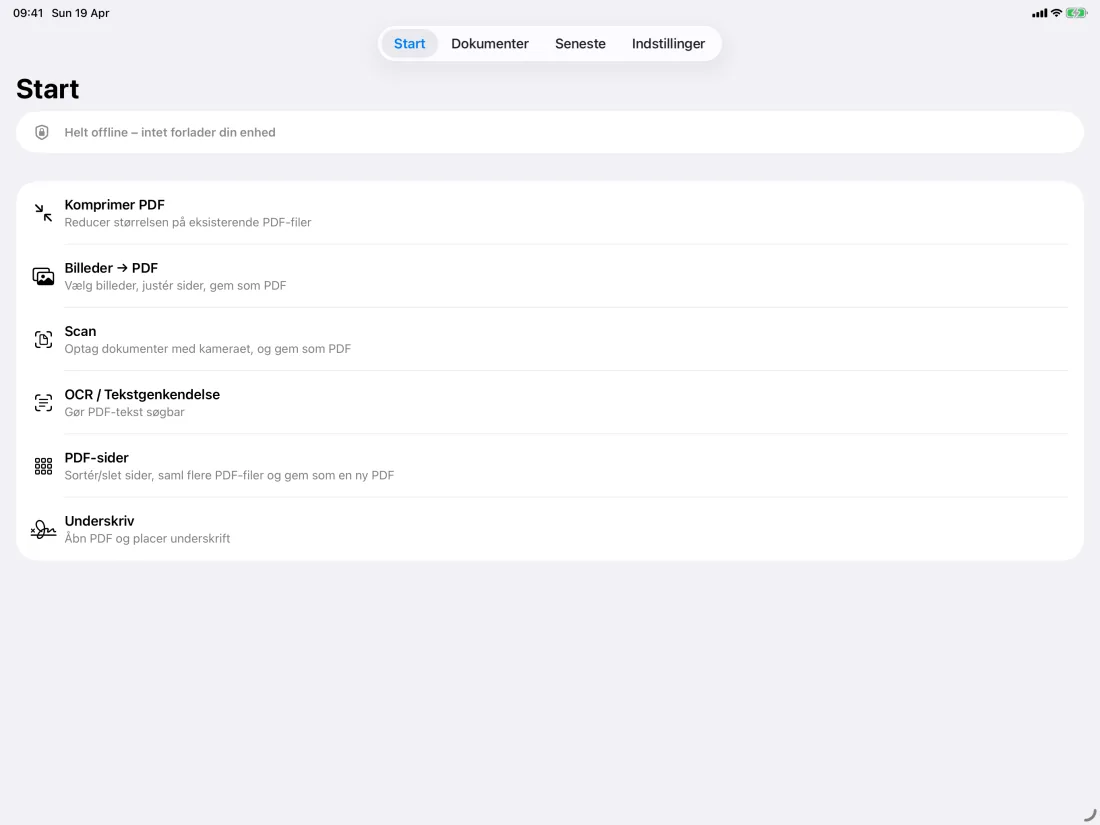
Scan dokumenter med kameraet, lav billeder om til PDF'er, reducer filstørrelsen med fleksible komprimeringsprofiler, tilføj OCR til søgbar tekst, og placer signaturer i eksisterende PDF'er.
Alt foregår offline på din enhed. Dine dokumenter uploades ikke til en cloud.
Scan dokumenter og eksporter som PDF
Opret PDF'er fra billeder
Komprimer eksisterende PDF'er
Gør scannede PDF'er søgbare med OCR
Sorter, slet og flet PDF-sider
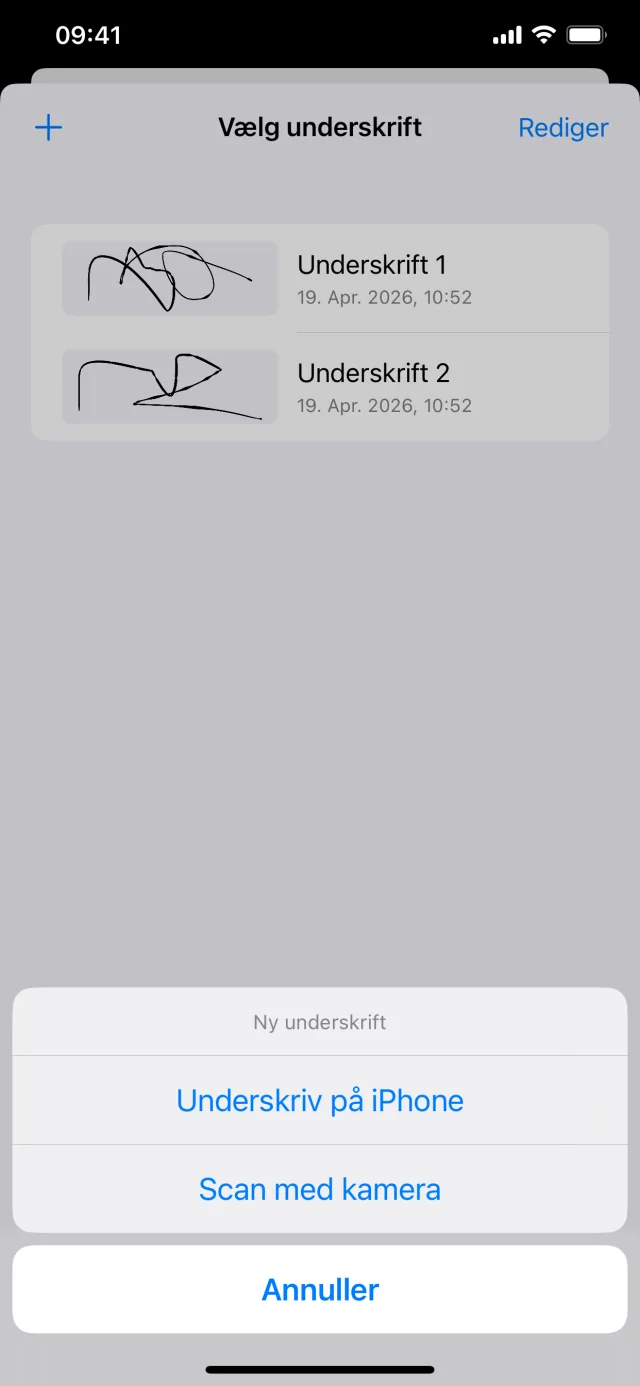
Tilføj signaturer til PDF'er
Gem lokalt, del eller eksporter til en mappe
Underskriv PDF
Tilføj signaturer til PDF'er
Gem lokalt, del eller eksporter til en mappe
Alt foregår offline på din enhed. Dine dokumenter uploades ikke til en cloud.
Funktioner · iPhone
Funktioner · iPad
Arbejder appen online eller offline?
Alle funktioner kører på din iPhone eller iPad. Der kræves ingen internetforbindelse, og dine PDF-filer og billeder uploades ikke til nogen server.
Hvor gemmes de nye PDF-filer?
I hver funktion vælger du en destination, når du gemmer: f.eks. i appen under Dokumenter, via Del til en anden app eller i en mappe, du vælger i appen Filer. På den måde har du kontrol over, hvor filen ender.