
PDF - Shrink & Scan & OCR · iPhone · iPad
Komprimer PDF på iPhone og iPad
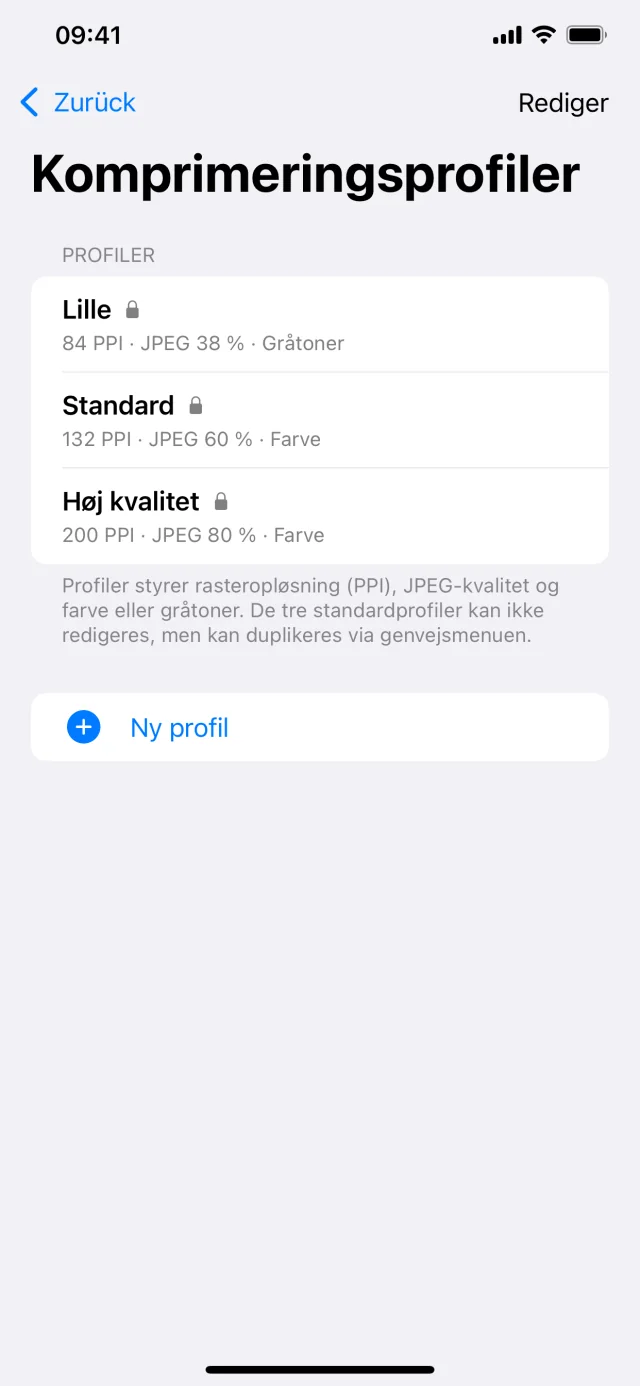
Profiler definerer blandt andet rasteropløsning (PPI), JPEG-kvalitet og farve eller gråtoner. De bruges i funktioner, hvor komprimering er aktiv, f.eks. Komprimer, OCR, Scan, Billeder → PDF og PDF-sider, afhængigt af indstillingerne dér.
Scan dokumenter med kameraet, lav billeder om til PDF'er, reducer filstørrelsen med fleksible komprimeringsprofiler, tilføj OCR til søgbar tekst, og placer signaturer i eksisterende PDF'er.
- Komprimer eksisterende PDF'er
- Gem lokalt, del eller eksporter til en mappe
Hvad gør 'Komprimer PDF'?
Hver side rasteriseres med din komprimeringsprofil og komprimeres som JPEG for at sikre et stabilt resultat, også ved blandet indhold. PDF-filer med meget tekst eller vektorgrafik bliver ofte kun lidt mindre eller kan endda blive større end originalen, fordi der næsten ikke er nogen billeddata at reducere.
Hvorfor bliver min PDF næsten ikke mindre?
Hvis en fil allerede er kraftigt komprimeret eller næsten kun indeholder tekst og vektorer, er der kun lidt plads tilbage at spare. PPI, JPEG-kvalitet og gråtoner spiller også ind: lavere værdier giver mindre filer, men kan ændre udseendet mere.
Hvad er komprimeringsprofiler?
Profiler definerer blandt andet rasteropløsning (PPI), JPEG-kvalitet og farve eller gråtoner. De bruges i funktioner, hvor komprimering er aktiv, f.eks. Komprimer, OCR, Scan, Billeder → PDF og PDF-sider, afhængigt af indstillingerne dér.
Hvor finder jeg komprimeringsprofilerne?
Under Indstillinger → Komprimeringsprofiler. Her kan du bruge standardprofiler, oprette dine egne profiler, duplikere dem og slette dem.