
PDF - Shrink & Scan & OCR · iPhone · iPad
Scan dokumenter til PDF
Når du scanner, bruger du dokumentkameraet: flere sider, perspektivkorrektion og normalt tydelige dokumentkanter. I Billeder → PDF vælger du billeder fra dit fotobibliotek og opretter en PDF ud fra dem – ideelt, hvis du allerede har billeder.
Scan dokumenter med kameraet, lav billeder om til PDF'er, reducer filstørrelsen med fleksible komprimeringsprofiler, tilføj OCR til søgbar tekst, og placer signaturer i eksisterende PDF'er.
- Scan dokumenter og eksporter som PDF
- Opret PDF'er fra billeder
- Sorter, slet og flet PDF-sider
- Gem lokalt, del eller eksporter til en mappe
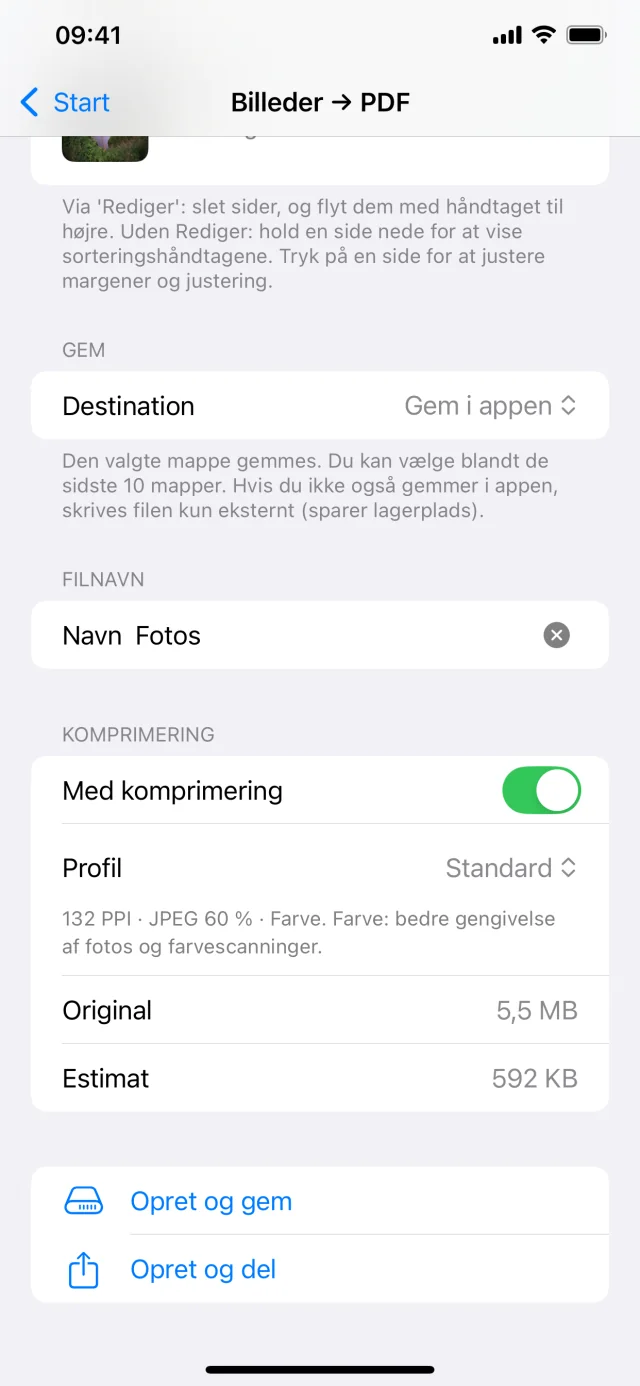
Hvad er forskellen mellem 'Scan' og 'Billeder → PDF'?
Når du scanner, bruger du dokumentkameraet: flere sider, perspektivkorrektion og normalt tydelige dokumentkanter. I Billeder → PDF vælger du billeder fra dit fotobibliotek og opretter en PDF ud fra dem – ideelt, hvis du allerede har billeder.
Hvad kan jeg gøre under 'PDF-sider'?
Du kan omarrangere sider, slette sider og samle flere PDF-filer til et nyt dokument. Valgfrit kan resultatet også komprimeres med en profil, afhængigt af kontakten i den visning.
Hvor gemmes de nye PDF-filer?
I hver funktion vælger du en destination, når du gemmer: f.eks. i appen under Dokumenter, via Del til en anden app eller i en mappe, du vælger i appen Filer. På den måde har du kontrol over, hvor filen ender.