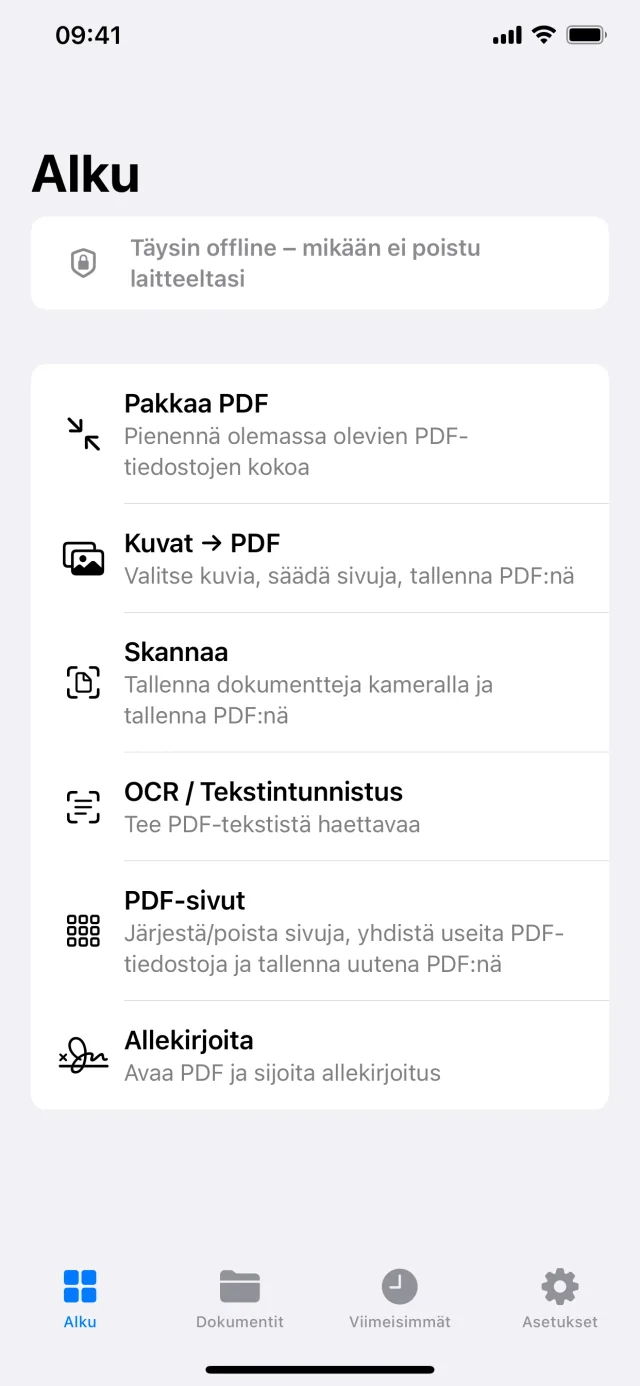
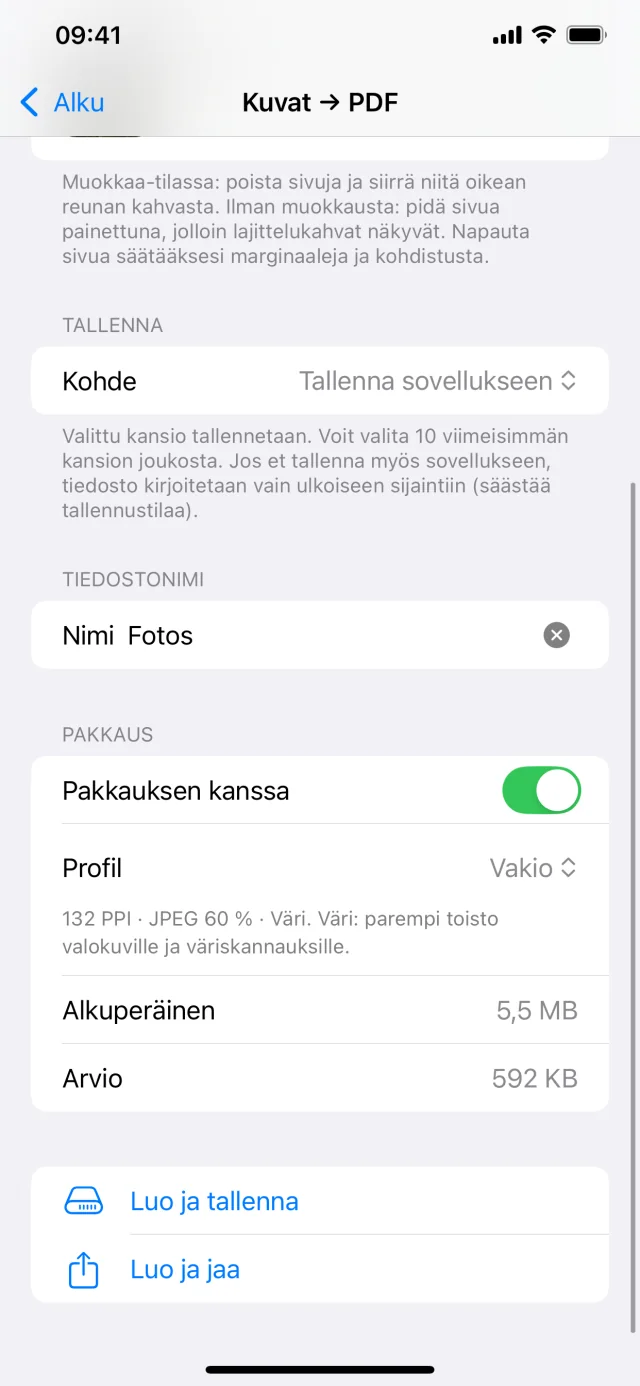
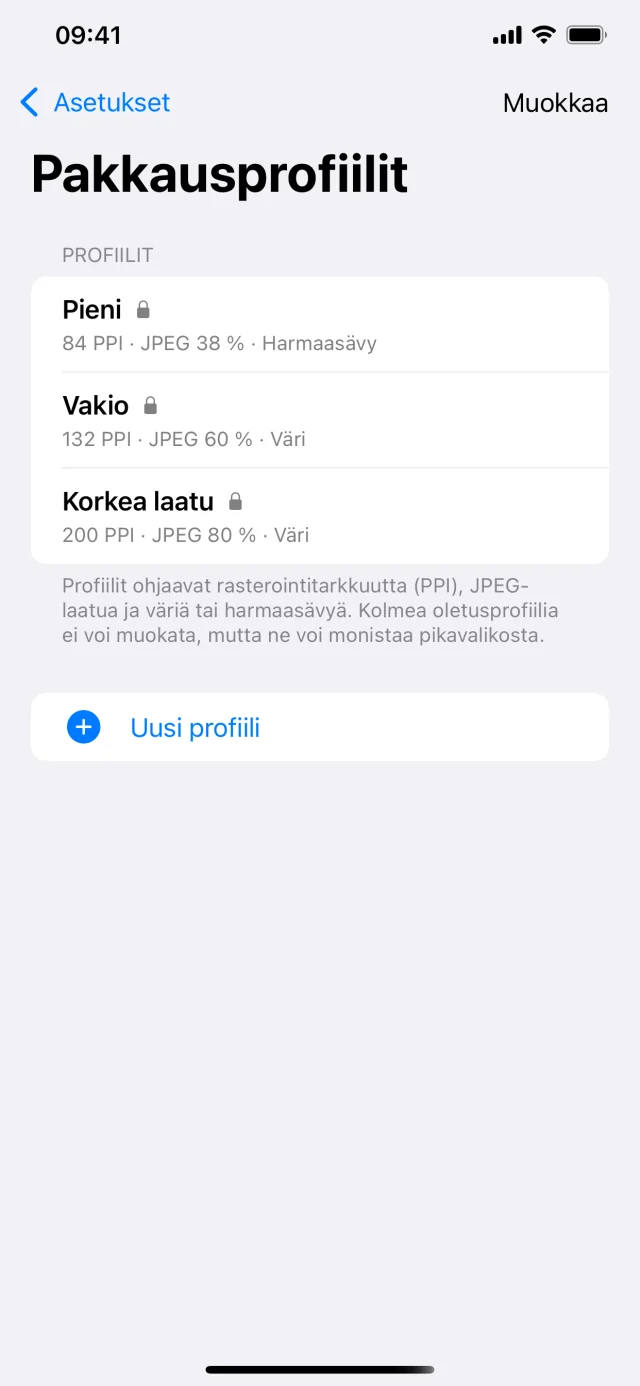
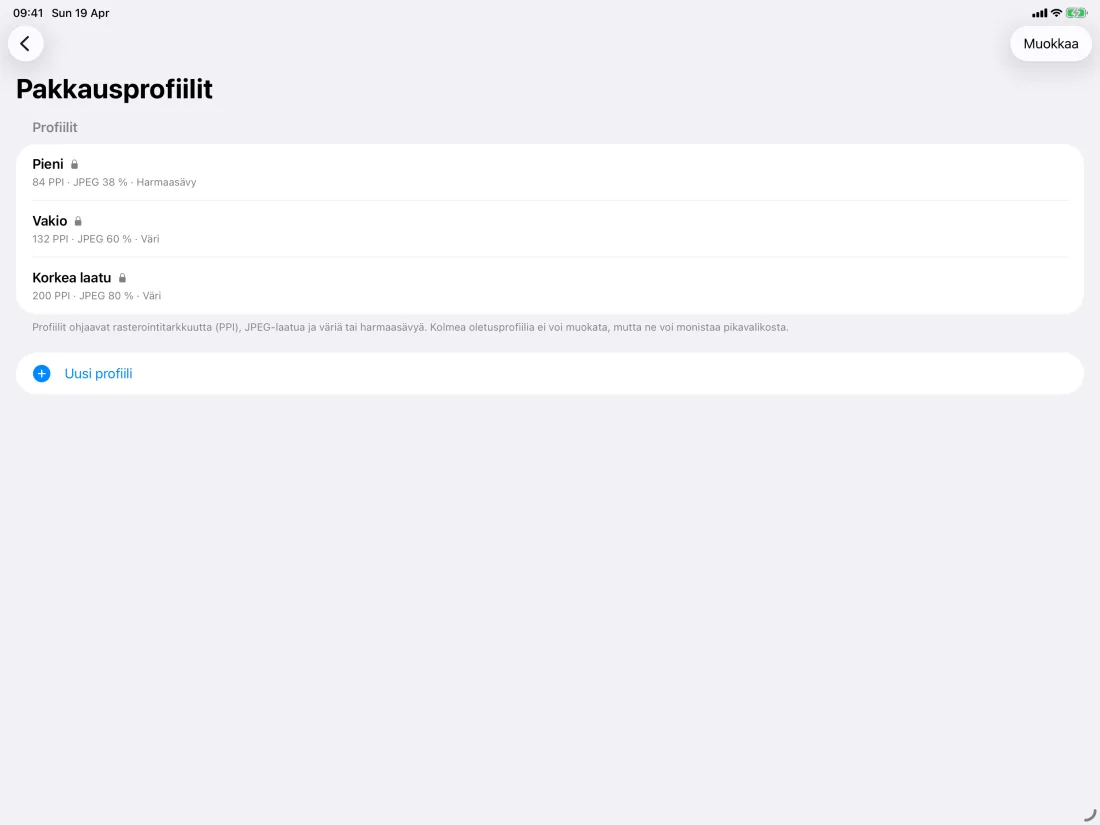
Profiilit määrittävät muun muassa rasterointitarkkuuden (PPI), JPEG-laadun sekä värin tai harmaasävyn. Niitä käytetään toiminnoissa, joissa pakkaus on käytössä, esimerkiksi Pakkaa, OCR, Skannaa, Kuvat → PDF ja PDF-sivut, kyseisen näkymän asetuksista riippuen.
Skannauksessa käytetään asiakirjakameraa: useita sivuja, perspektiivikorjaus ja yleensä selkeät asiakirjan reunat. Kuvat → PDF -toiminnossa valitset kuvia kuvakirjastosta ja luot niistä PDF-tiedoston – ihanteellista, jos sinulla on kuvat jo valmiina.
OCR tunnistaa tekstin skannatuista tai valokuvatuista sivuista ja lisää PDF-tiedostoon haettavan tekstikerroksen. Näin voit merkitä tekstiä esikatselussa ja hakea sitä muissa sovelluksissa. Tunnistus toimii myös suoraan laitteessa.
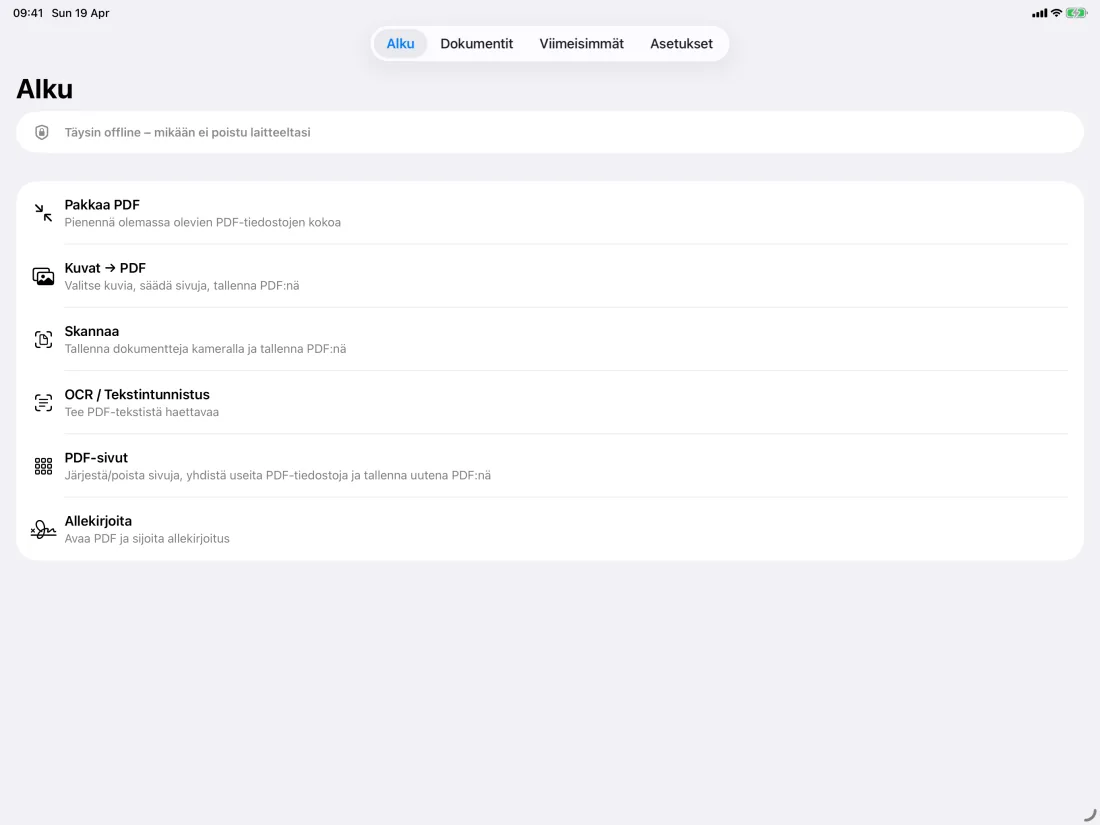
Skannaa asiakirjoja kameralla, tee kuvista PDF-tiedostoja, pienennä tiedostokokoa joustavilla pakkausprofiileilla, lisää OCR-tekstintunnistus ja sijoita allekirjoituksia olemassa oleviin PDF-tiedostoihin.
Kaikki toimii offline-tilassa laitteellasi. Asiakirjojasi ei ladata pilvipalveluun.
Skannaa asiakirjoja ja vie ne PDF-muotoon
Luo PDF-tiedostoja kuvista
Pakkaa olemassa olevia PDF-tiedostoja
Tee skannatuista PDF-tiedostoista haettavia OCR:llä
Järjestä, poista ja yhdistä PDF-sivuja
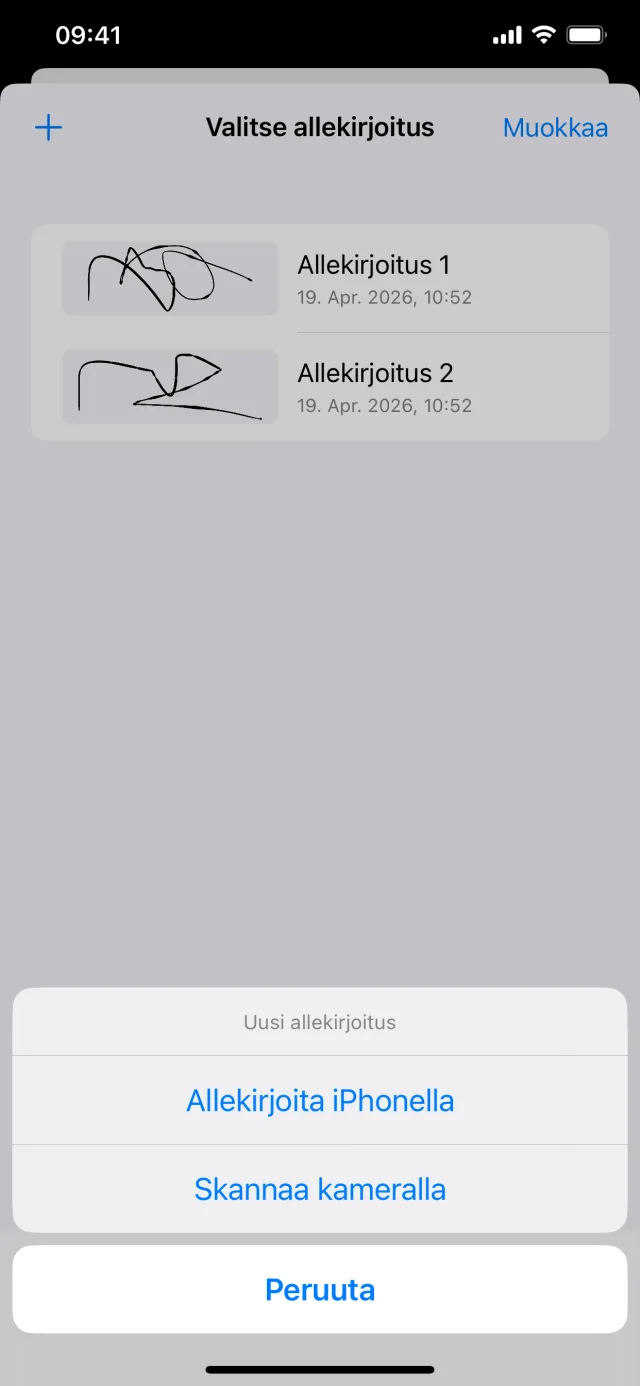
Lisää allekirjoituksia PDF-tiedostoihin
Tallenna paikallisesti, jaa tai vie kansioon
Allekirjoita PDF
Lisää allekirjoituksia PDF-tiedostoihin
Tallenna paikallisesti, jaa tai vie kansioon
Kaikki toimii offline-tilassa laitteellasi. Asiakirjojasi ei ladata pilvipalveluun.
Ominaisuudet · iPhone
Ominaisuudet · iPad
Toimiiko sovellus verkossa vai offline-tilassa?
Kaikki toiminnot suoritetaan iPhonessa tai iPadissa. Internet-yhteyttä ei tarvita, eikä PDF-tiedostoja tai kuvia ladata palvelimelle.
Minne uudet PDF-tiedostot tallennetaan?
Jokaisessa toiminnossa valitset tallennuksen yhteydessä kohteen: esimerkiksi sovelluksessa Dokumentit-kohdassa, Jaa-toiminnolla toiseen sovellukseen tai Tiedostot-sovelluksessa valitsemaasi kansioon. Näin hallitset itse, mihin tiedosto tallennetaan.