
PDF - Shrink & Scan & OCR · iPhone · iPad
Skannaa asiakirjat PDF-muotoon
Skannauksessa käytetään asiakirjakameraa: useita sivuja, perspektiivikorjaus ja yleensä selkeät asiakirjan reunat. Kuvat → PDF -toiminnossa valitset kuvia kuvakirjastosta ja luot niistä PDF-tiedoston – ihanteellista, jos sinulla on kuvat jo valmiina.
Skannaa asiakirjoja kameralla, tee kuvista PDF-tiedostoja, pienennä tiedostokokoa joustavilla pakkausprofiileilla, lisää OCR-tekstintunnistus ja sijoita allekirjoituksia olemassa oleviin PDF-tiedostoihin.
- Skannaa asiakirjoja ja vie ne PDF-muotoon
- Luo PDF-tiedostoja kuvista
- Järjestä, poista ja yhdistä PDF-sivuja
- Tallenna paikallisesti, jaa tai vie kansioon
Mitä eroa on 'Skannaa'- ja 'Kuvat → PDF' -toiminnoilla?
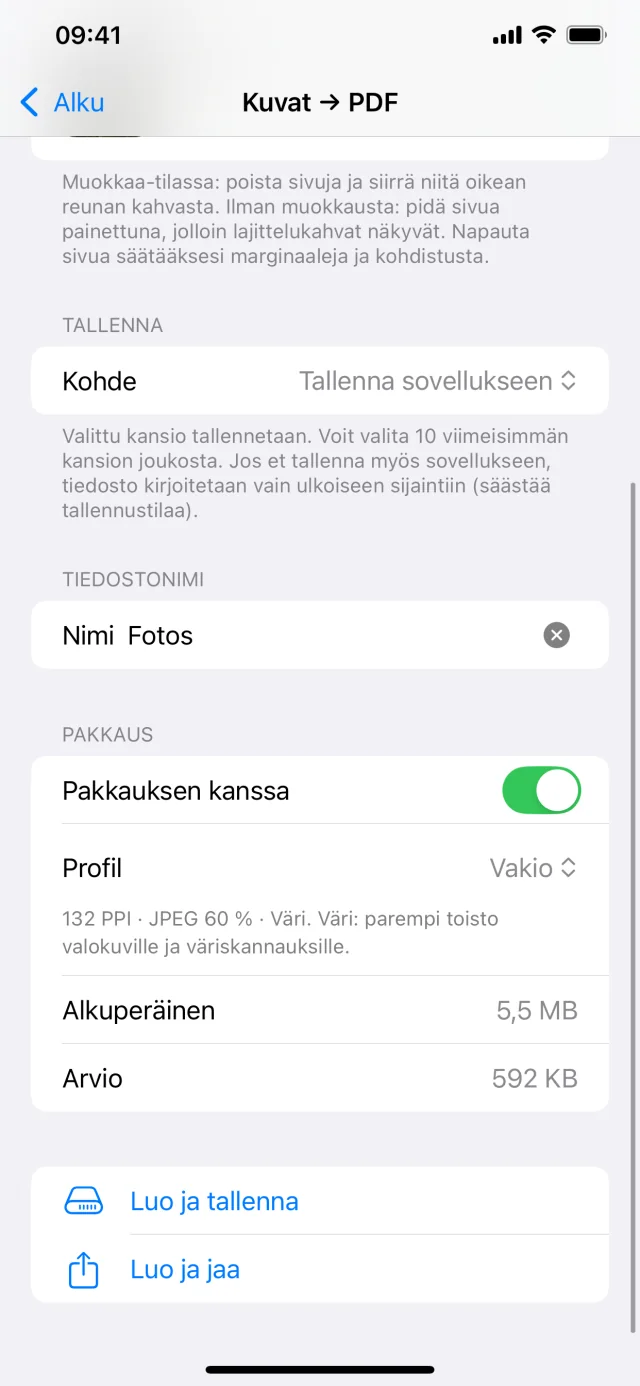
Skannauksessa käytetään asiakirjakameraa: useita sivuja, perspektiivikorjaus ja yleensä selkeät asiakirjan reunat. Kuvat → PDF -toiminnossa valitset kuvia kuvakirjastosta ja luot niistä PDF-tiedoston – ihanteellista, jos sinulla on kuvat jo valmiina.
Mitä voin tehdä kohdassa 'PDF-sivut'?
Voit järjestää sivuja uudelleen, poistaa sivuja ja yhdistää useita PDF-tiedostoja uudeksi dokumentiksi. Halutessasi tulos voidaan myös pakata profiilin avulla sen näkymän kytkimestä riippuen.
Minne uudet PDF-tiedostot tallennetaan?
Jokaisessa toiminnossa valitset tallennuksen yhteydessä kohteen: esimerkiksi sovelluksessa Dokumentit-kohdassa, Jaa-toiminnolla toiseen sovellukseen tai Tiedostot-sovelluksessa valitsemaasi kansioon. Näin hallitset itse, mihin tiedosto tallennetaan.