
PDF - Shrink & Scan & OCR · iPhone · iPad
Pakkaa PDF-tiedostoja iPhonella ja iPadilla
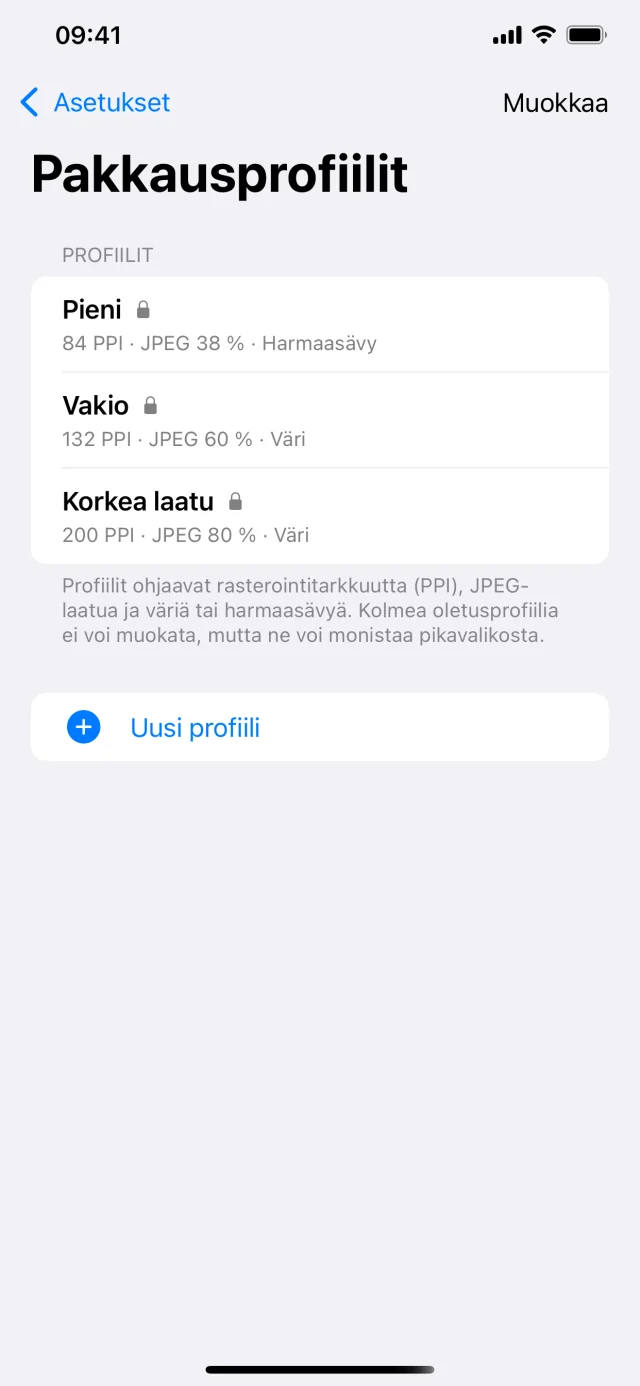
Profiilit määrittävät muun muassa rasterointitarkkuuden (PPI), JPEG-laadun sekä värin tai harmaasävyn. Niitä käytetään toiminnoissa, joissa pakkaus on käytössä, esimerkiksi Pakkaa, OCR, Skannaa, Kuvat → PDF ja PDF-sivut, kyseisen näkymän asetuksista riippuen.
Skannaa asiakirjoja kameralla, tee kuvista PDF-tiedostoja, pienennä tiedostokokoa joustavilla pakkausprofiileilla, lisää OCR-tekstintunnistus ja sijoita allekirjoituksia olemassa oleviin PDF-tiedostoihin.
- Pakkaa olemassa olevia PDF-tiedostoja
- Tallenna paikallisesti, jaa tai vie kansioon
Mitä 'Pakkaa PDF' tekee?
Jokainen sivu rasteroidaan pakkausprofiilisi mukaan ja pakataan JPEG-muotoon, jotta lopputulos pysyy luotettavana myös sekasisällössä. PDF-tiedostot, joissa on paljon tekstiä tai vektorigrafiikkaa, pienenevät usein vain vähän tai voivat jopa kasvaa alkuperäistä suuremmiksi, koska vähennettävää kuvadataa on hyvin vähän.
Miksi PDF-tiedostoni pienenee tuskin lainkaan?
Jos tiedosto on jo valmiiksi voimakkaasti pakattu tai sisältää lähes vain tekstiä ja vektoreita, säästettävää on vähän. Myös PPI, JPEG-laatu ja harmaasävy vaikuttavat: pienemmät arvot tuottavat pienempiä tiedostoja, mutta voivat muuttaa ulkoasua enemmän.
Mitä pakkausprofiilit ovat?
Profiilit määrittävät muun muassa rasterointitarkkuuden (PPI), JPEG-laadun sekä värin tai harmaasävyn. Niitä käytetään toiminnoissa, joissa pakkaus on käytössä, esimerkiksi Pakkaa, OCR, Skannaa, Kuvat → PDF ja PDF-sivut, kyseisen näkymän asetuksista riippuen.
Mistä löydän pakkausprofiilit?
Kohdassa Asetukset → Pakkausprofiilit. Siellä voit käyttää oletusprofiileja, luoda omia profiileja, monistaa niitä ja poistaa niitä.