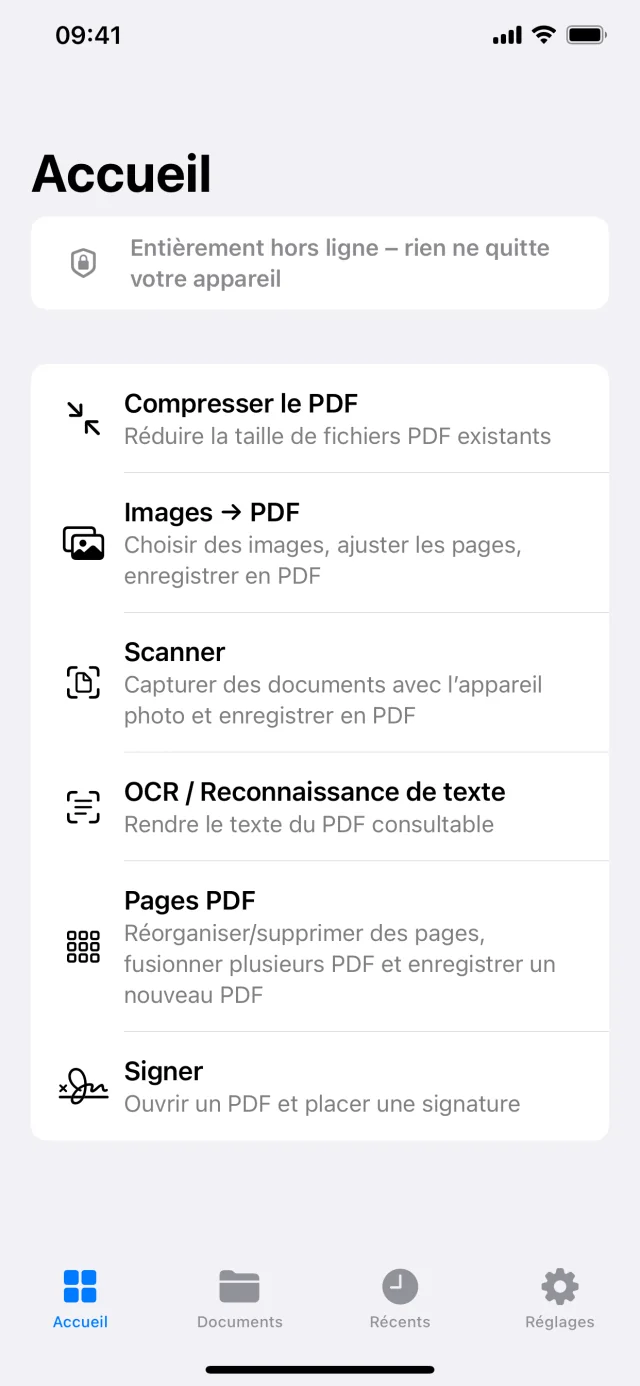
Scannez des documents, réduisez vos PDF, utilisez l'OCR et ajoutez des signatures. Tout fonctionne hors ligne, sans cloud - vos documents restent privés.
PDF Shrink & Scan & OCR vous aide à créer, compresser, rechercher et signer des PDF directement sur iPhone et iPad.
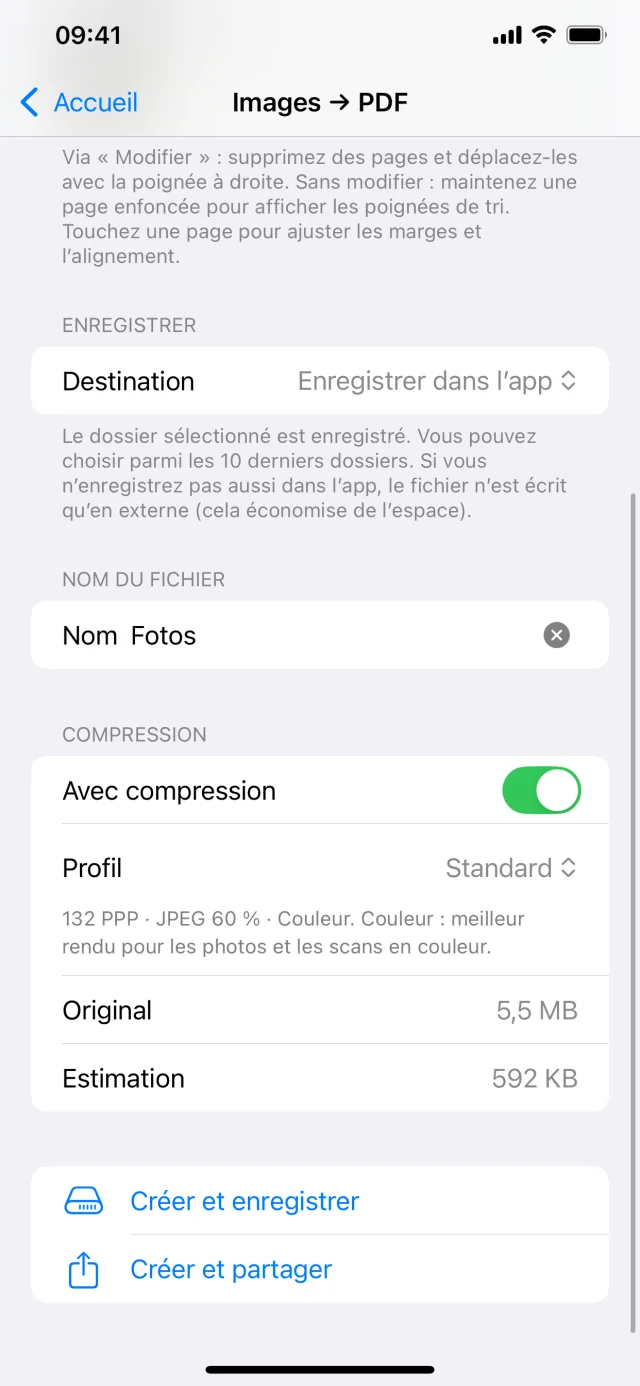
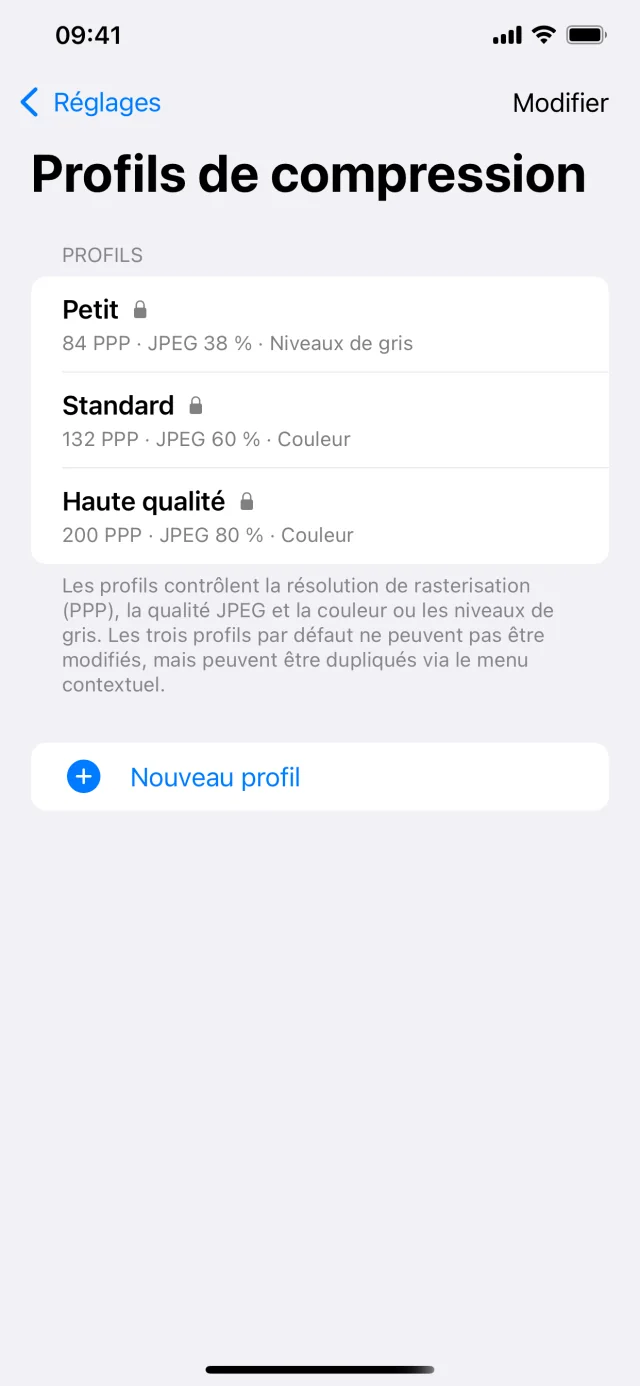
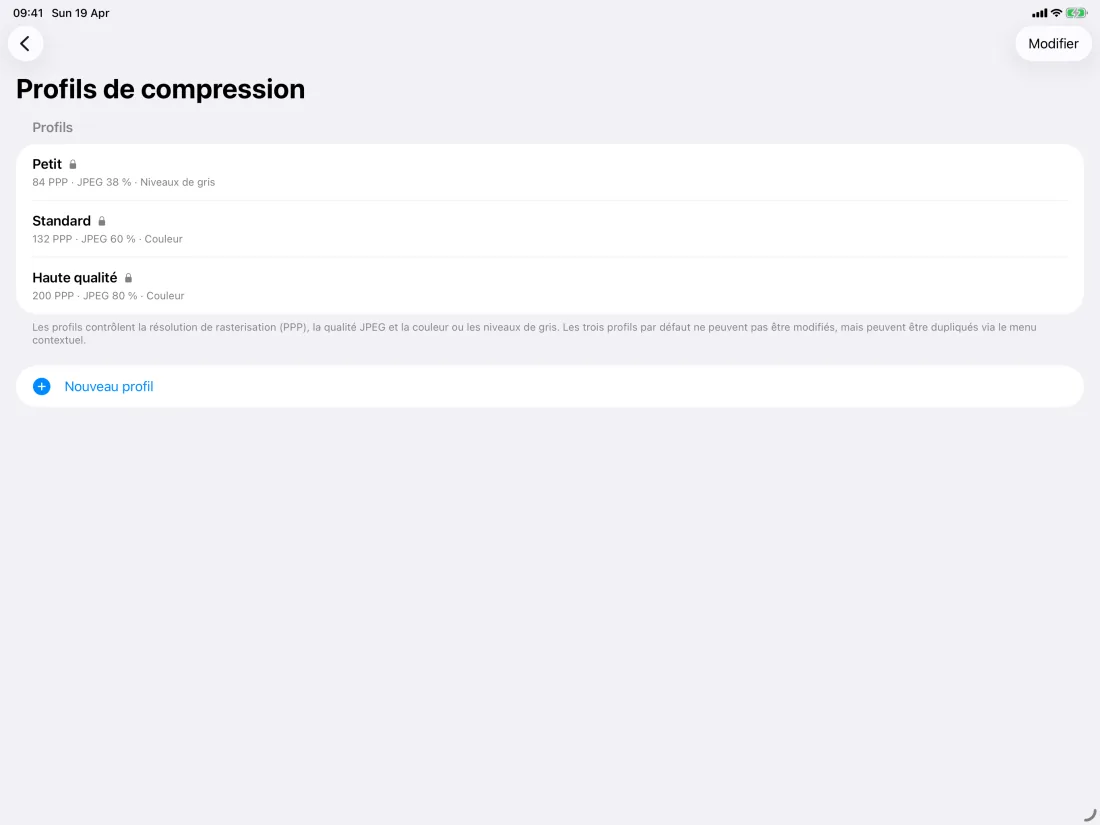
Les profils définissent notamment la résolution de rasterisation (PPP), la qualité JPEG et la couleur ou les niveaux de gris. Ils sont utilisés dans les fonctions où la compression est activée, par exemple Compresser, OCR, Scanner, Images → PDF et Pages PDF, selon les réglages de chaque vue.
Avec Scanner, vous utilisez la caméra de document : plusieurs pages, correction de perspective et généralement des bords de document bien visibles. Dans Images → PDF, vous choisissez des images de votre photothèque et créez un PDF à partir de celles-ci ; c’est idéal si vous avez déjà des images.
L’OCR reconnaît le texte dans les pages scannées ou photographiées et ajoute une couche de texte consultable dans le PDF. Vous pouvez ainsi sélectionner le texte dans l’aperçu et le rechercher dans d’autres apps. La reconnaissance s’exécute également directement sur l’appareil.
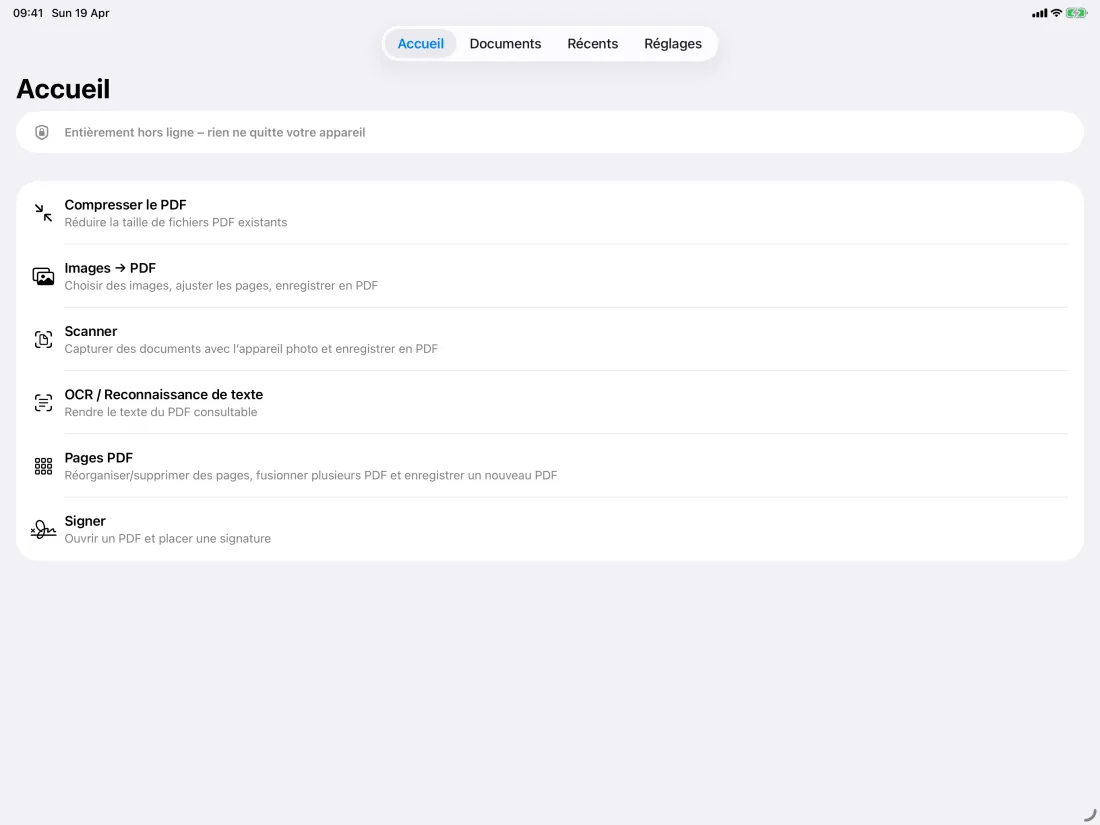
Scannez des documents avec l'appareil photo, transformez des images en PDF, réduisez la taille des fichiers avec des profils de compression flexibles, ajoutez l'OCR pour rendre le texte recherchable et placez des signatures dans des PDF existants.
Tout fonctionne hors ligne sur votre appareil. Vos documents ne sont pas envoyés dans le cloud.
Scanner des documents et les exporter en PDF
Créer des PDF à partir d'images
Compresser des PDF existants
Rendre les PDF scannés recherchables avec l'OCR
Réorganiser, supprimer et fusionner des pages PDF
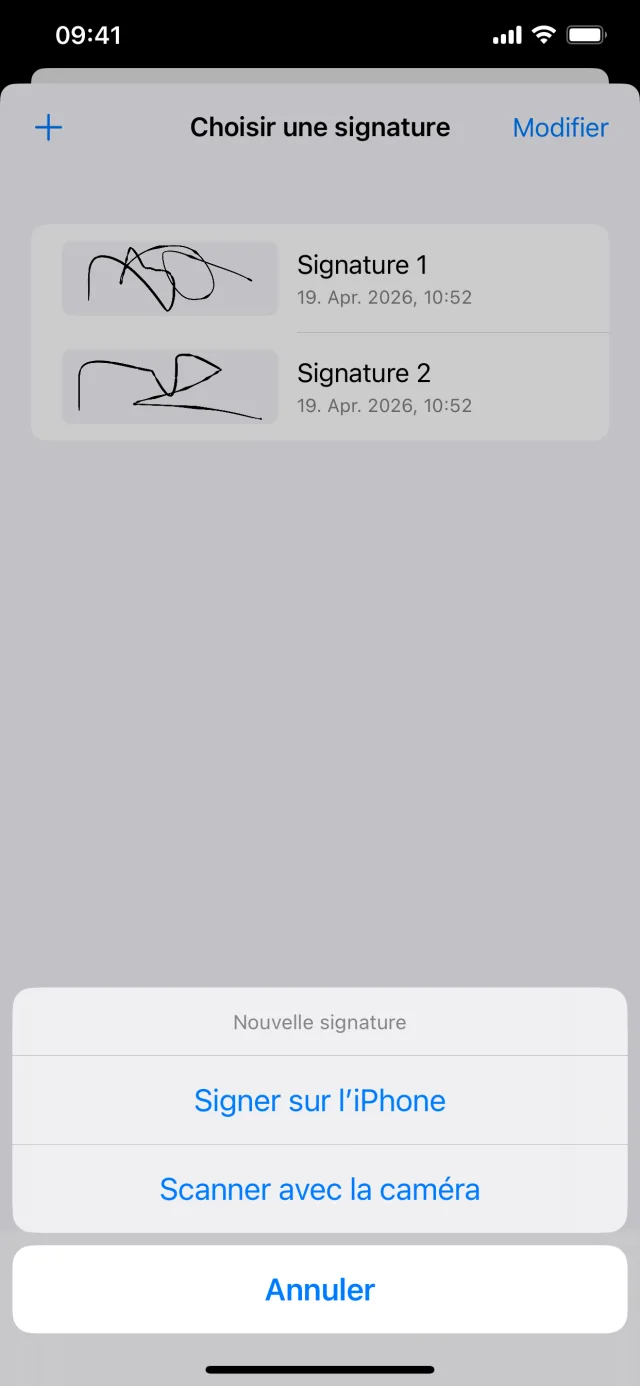
Ajouter des signatures aux PDF
Enregistrer localement, partager ou exporter vers un dossier
Signer un PDF
Ajouter des signatures aux PDF
Enregistrer localement, partager ou exporter vers un dossier
Tout fonctionne hors ligne sur votre appareil. Vos documents ne sont pas envoyés dans le cloud.
Fonctionnalités · iPhone
Fonctionnalités · iPad
L’app fonctionne-t-elle en ligne ou hors ligne ?
Toutes les fonctions s’exécutent sur votre iPhone ou iPad. Aucune connexion Internet n’est nécessaire, et vos PDF ainsi que vos images ne sont envoyés vers aucun serveur.
Où les nouveaux PDF sont-ils enregistrés ?
Dans chaque fonction, vous choisissez une destination lors de l’enregistrement : par exemple dans l’app sous Documents, via Partager vers une autre app ou dans un dossier sélectionné dans l’app Fichiers. Vous gardez ainsi le contrôle sur l’emplacement du fichier.