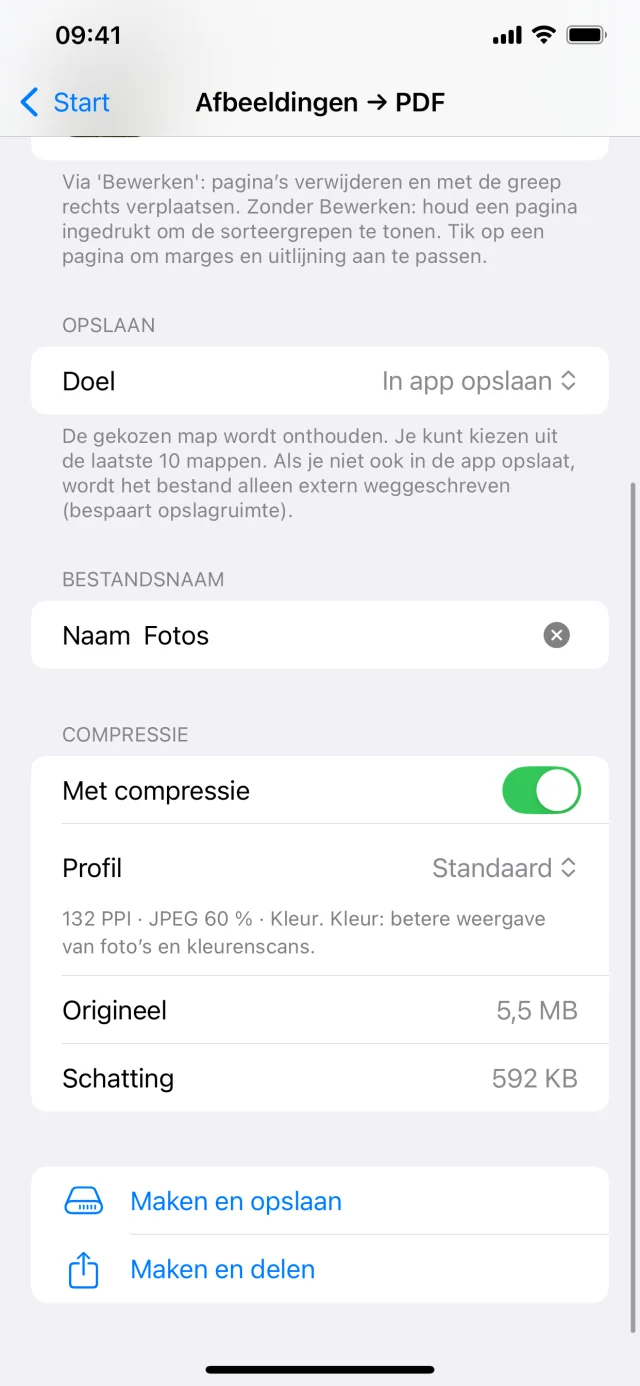
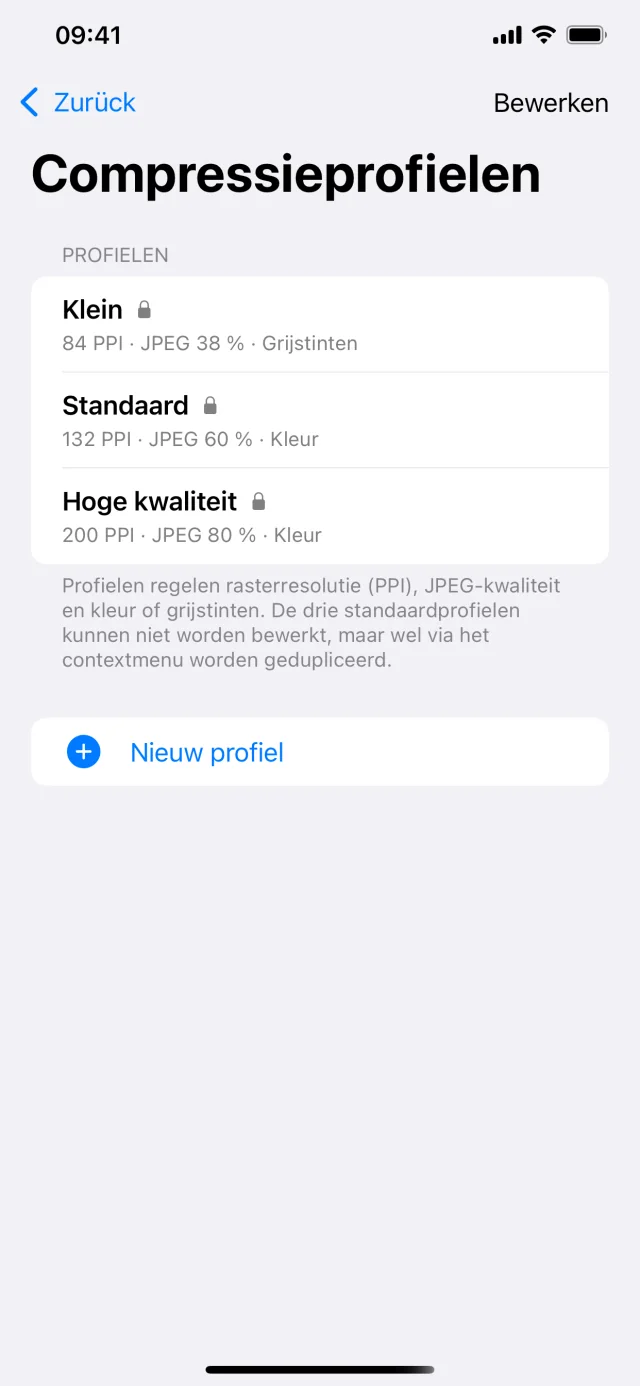
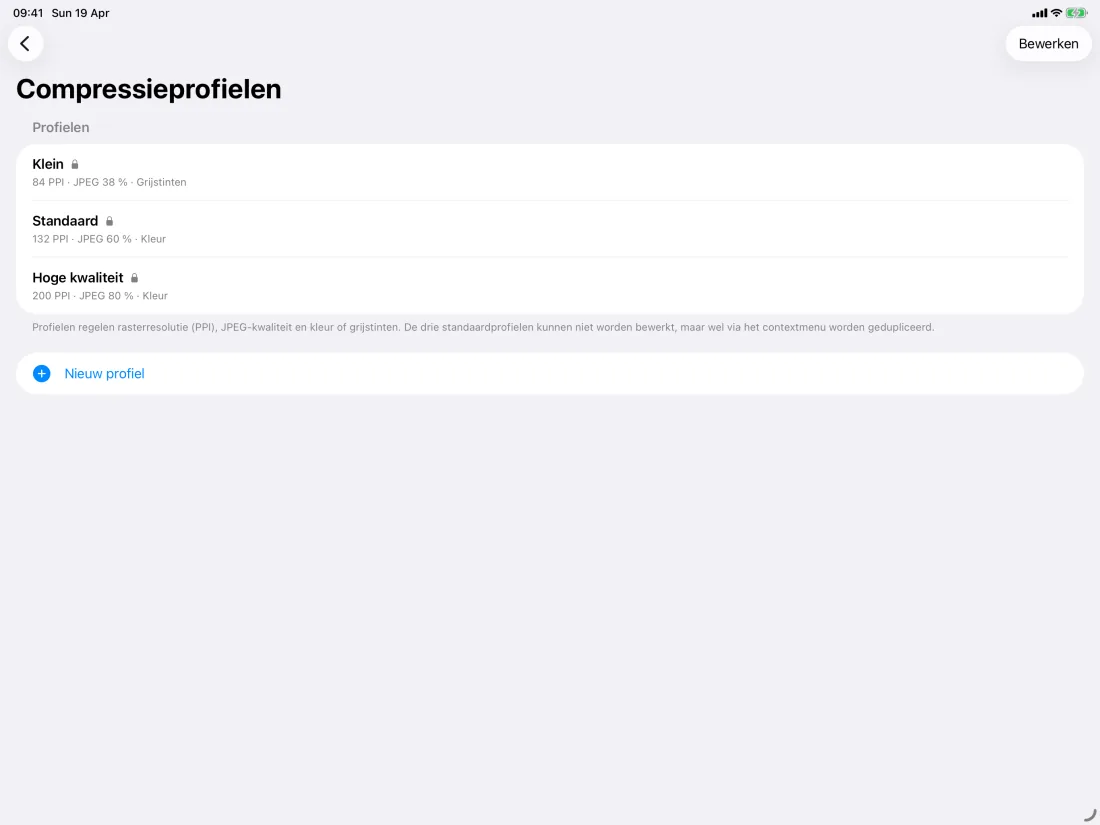
Profielen bepalen onder andere rasterresolutie (PPI), JPEG-kwaliteit en kleur of grijstinten. Ze worden gebruikt in functies waarin compressie actief is, bijvoorbeeld Comprimeren, OCR, Scannen, Afbeeldingen → PDF en PDF-pagina’s, afhankelijk van de instellingen daar.
Bij Scannen gebruik je de documentcamera: meerdere pagina’s, perspectiefcorrectie en meestal duidelijke documentranden. Bij Afbeeldingen → PDF kies je afbeeldingen uit je fotobibliotheek en maak je daar een PDF van – ideaal als je al afbeeldingen hebt.
OCR herkent tekst in gescande of gefotografeerde pagina’s en voegt een doorzoekbare tekstlaag toe aan de PDF. Zo kun je tekst markeren in de voorvertoning en in andere apps doorzoeken. De herkenning gebeurt ook rechtstreeks op het apparaat.
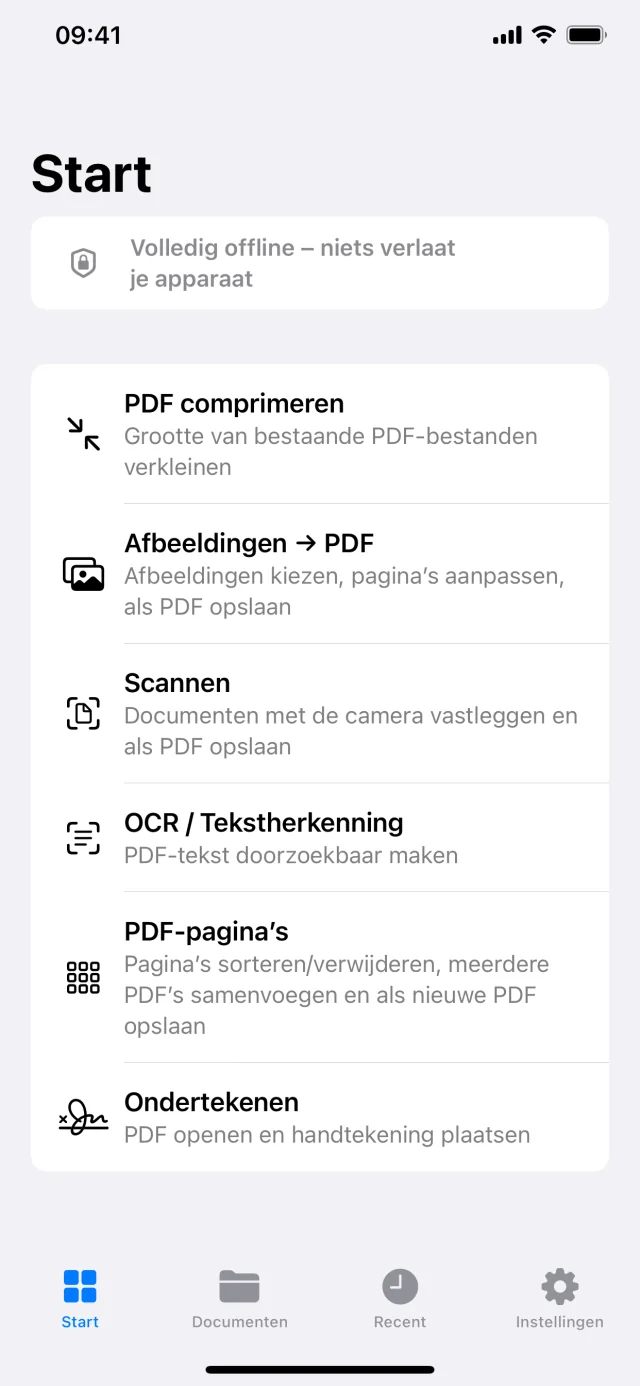
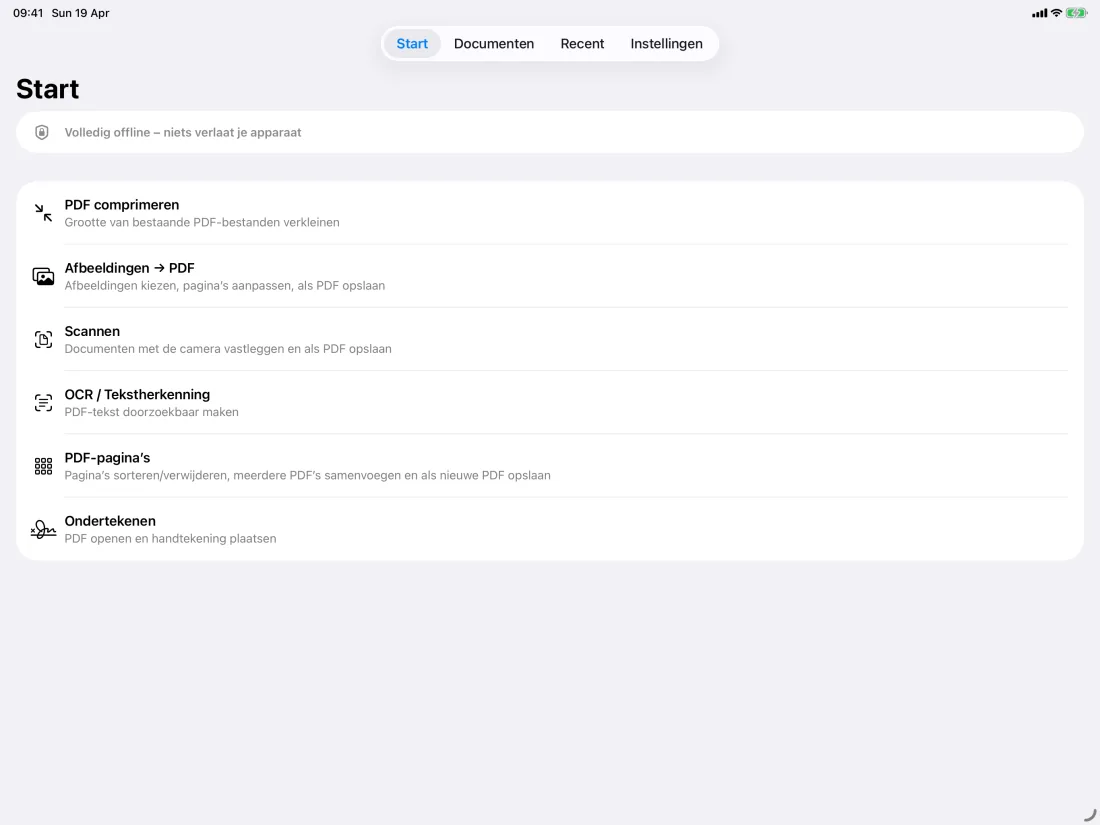
Scan documenten met de camera, maak PDF's van afbeeldingen, verklein bestanden met flexibele compressieprofielen, voeg OCR toe voor doorzoekbare tekst en plaats handtekeningen in bestaande PDF's.
Alles werkt offline op je apparaat. Je documenten worden niet naar een cloud geüpload.
Documenten scannen en exporteren als PDF
PDF's maken van afbeeldingen
Bestaande PDF's verkleinen
Gescande PDF's doorzoekbaar maken met OCR
PDF-pagina's sorteren, verwijderen en samenvoegen
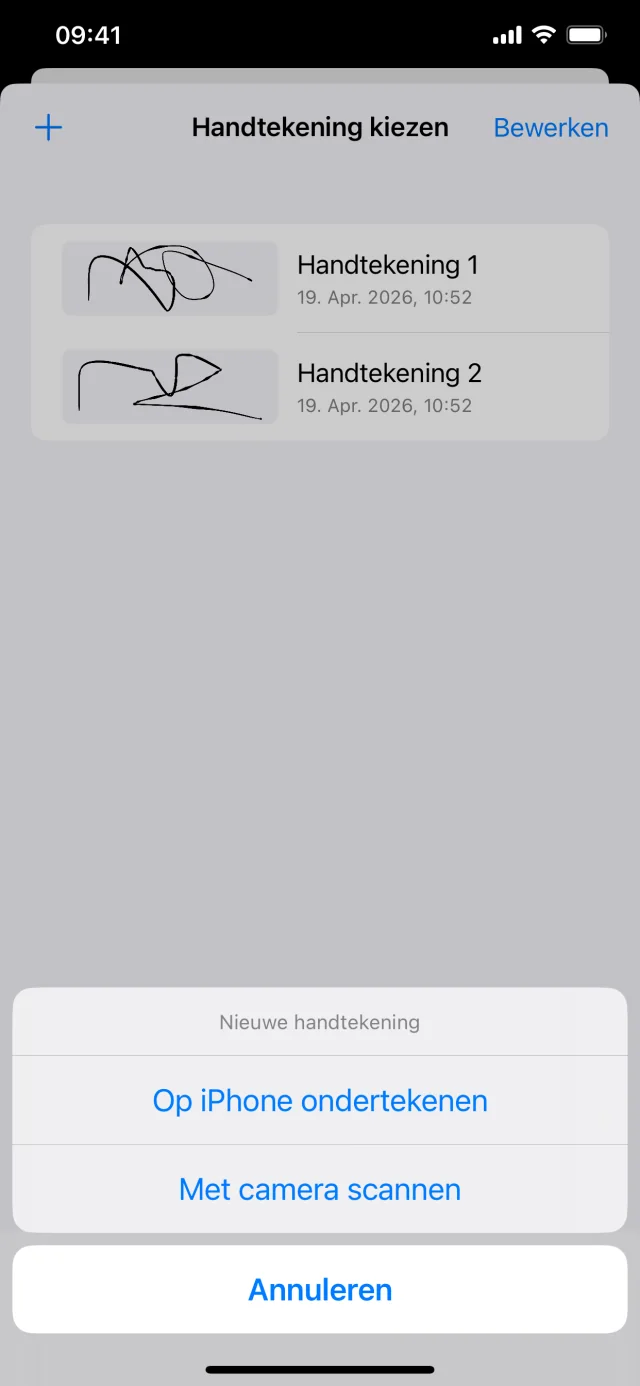
Handtekeningen toevoegen aan PDF's
Lokaal opslaan, delen of exporteren naar een map
PDF ondertekenen
Handtekeningen toevoegen aan PDF's
Lokaal opslaan, delen of exporteren naar een map
Alles werkt offline op je apparaat. Je documenten worden niet naar een cloud geüpload.
Functies · iPhone
Functies · iPad
Werkt de app online of offline?
Alle functies werken op je iPhone of iPad. Er is geen internetverbinding nodig en je PDF’s en afbeeldingen worden niet naar een server geüpload.
Waar komen de nieuwe PDF’s terecht?
In elke functie kies je bij het opslaan een doel: bijvoorbeeld in de app onder Documenten, via Delen naar een andere app of in een map die je kiest in de Bestanden-app. Zo houd je controle over waar het bestand terechtkomt.