
PDF - Shrink & Scan & OCR · iPhone · iPad
PDF verkleinen op iPhone en iPad
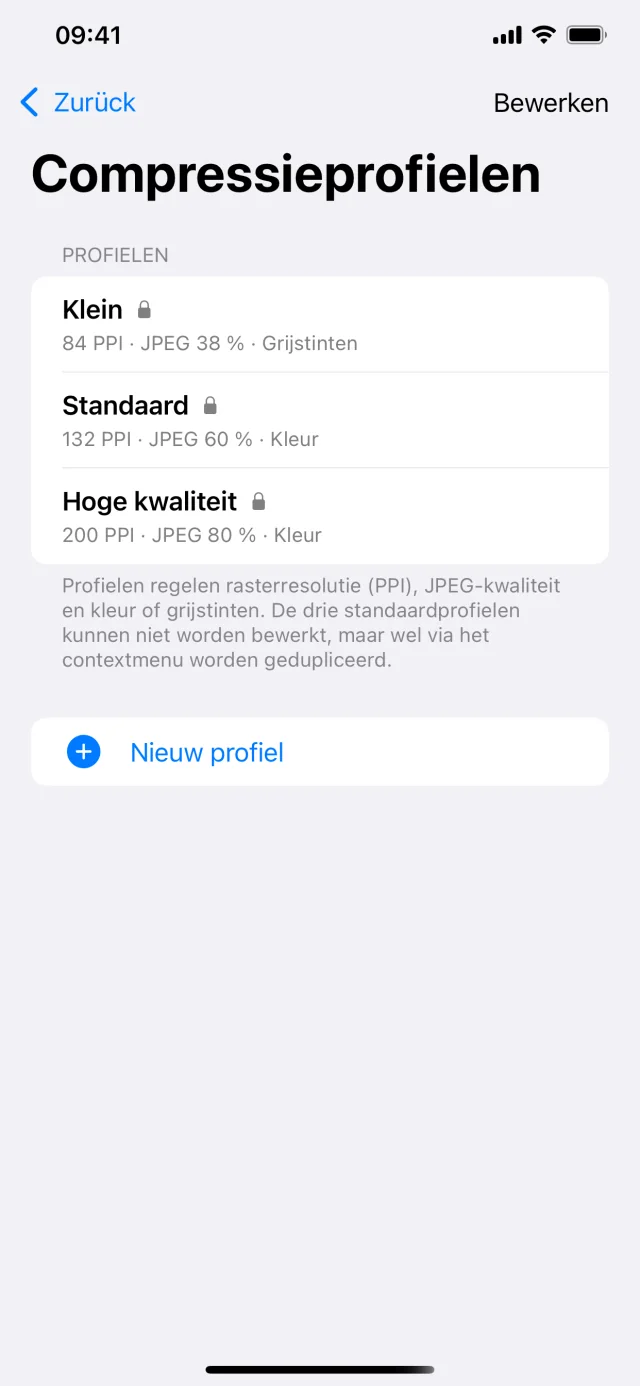
Profielen bepalen onder andere rasterresolutie (PPI), JPEG-kwaliteit en kleur of grijstinten. Ze worden gebruikt in functies waarin compressie actief is, bijvoorbeeld Comprimeren, OCR, Scannen, Afbeeldingen → PDF en PDF-pagina’s, afhankelijk van de instellingen daar.
Scan documenten met de camera, maak PDF's van afbeeldingen, verklein bestanden met flexibele compressieprofielen, voeg OCR toe voor doorzoekbare tekst en plaats handtekeningen in bestaande PDF's.
- Bestaande PDF's verkleinen
- Lokaal opslaan, delen of exporteren naar een map
Wat doet 'PDF comprimeren'?
Elke pagina wordt met je compressieprofiel gerasterd en als JPEG gecomprimeerd om een betrouwbare uitvoer te behouden, ook bij gemengde inhoud. PDF’s met veel tekst of vectorafbeeldingen worden vaak nauwelijks kleiner of kunnen zelfs groter worden dan het origineel, omdat er weinig afbeeldingsgegevens waren om te besparen.
Waarom wordt mijn PDF nauwelijks kleiner?
Als een bestand al sterk gecomprimeerd is of bijna alleen uit tekst en vectoren bestaat, is er weinig ruimte meer om te besparen. Ook PPI, JPEG-kwaliteit en grijstinten spelen mee: lagere waarden maken kleinere bestanden, maar kunnen het uiterlijk sterker veranderen.
Wat zijn compressieprofielen?
Profielen bepalen onder andere rasterresolutie (PPI), JPEG-kwaliteit en kleur of grijstinten. Ze worden gebruikt in functies waarin compressie actief is, bijvoorbeeld Comprimeren, OCR, Scannen, Afbeeldingen → PDF en PDF-pagina’s, afhankelijk van de instellingen daar.
Waar vind ik de compressieprofielen?
Onder Instellingen → Compressieprofielen. Daar kun je standaardprofielen gebruiken, eigen profielen maken, dupliceren en verwijderen.