
PDF - Shrink & Scan & OCR · iPhone · iPad
Documenten scannen naar PDF
Bij Scannen gebruik je de documentcamera: meerdere pagina’s, perspectiefcorrectie en meestal duidelijke documentranden. Bij Afbeeldingen → PDF kies je afbeeldingen uit je fotobibliotheek en maak je daar een PDF van – ideaal als je al afbeeldingen hebt.
Scan documenten met de camera, maak PDF's van afbeeldingen, verklein bestanden met flexibele compressieprofielen, voeg OCR toe voor doorzoekbare tekst en plaats handtekeningen in bestaande PDF's.
- Documenten scannen en exporteren als PDF
- PDF's maken van afbeeldingen
- PDF-pagina's sorteren, verwijderen en samenvoegen
- Lokaal opslaan, delen of exporteren naar een map
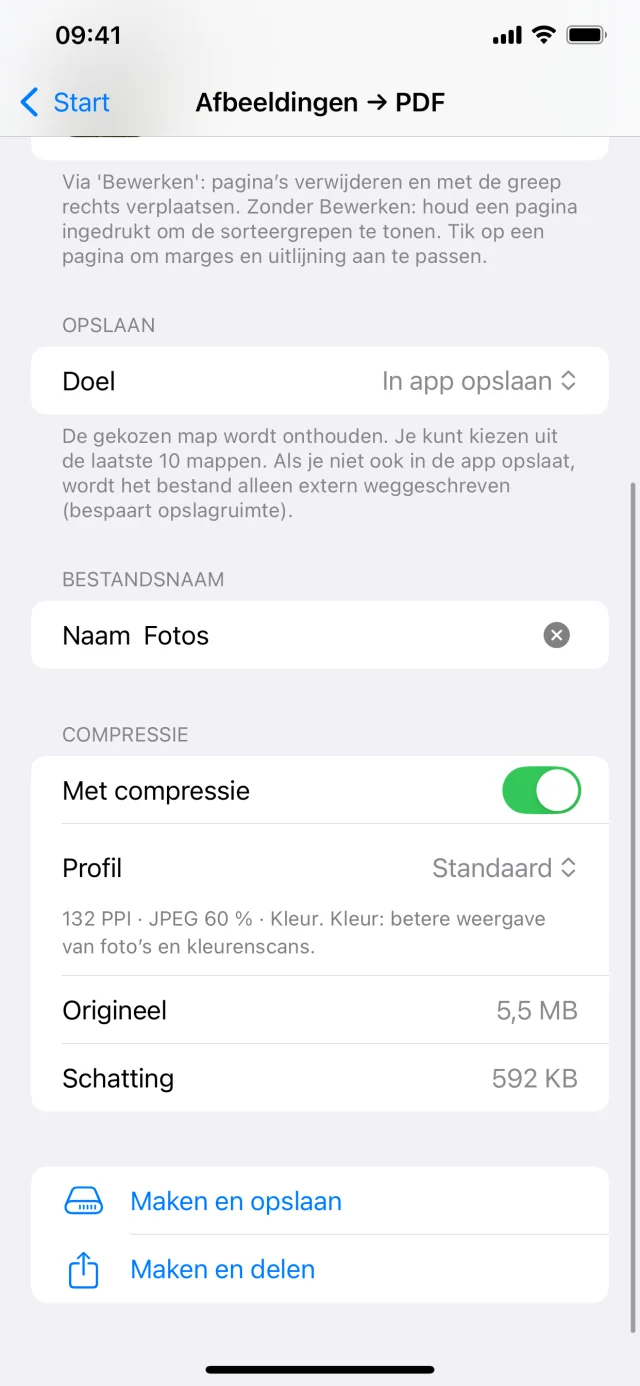
Wat is het verschil tussen 'Scannen' en 'Afbeeldingen → PDF'?
Bij Scannen gebruik je de documentcamera: meerdere pagina’s, perspectiefcorrectie en meestal duidelijke documentranden. Bij Afbeeldingen → PDF kies je afbeeldingen uit je fotobibliotheek en maak je daar een PDF van – ideaal als je al afbeeldingen hebt.
Wat kan ik doen onder 'PDF-pagina’s'?
Je kunt pagina’s sorteren, verwijderen en meerdere PDF’s samenvoegen tot een nieuw document. Optioneel kan de uitvoer ook nog met een profiel worden gecomprimeerd, afhankelijk van de schakelaar in die weergave.
Waar komen de nieuwe PDF’s terecht?
In elke functie kies je bij het opslaan een doel: bijvoorbeeld in de app onder Documenten, via Delen naar een andere app of in een map die je kiest in de Bestanden-app. Zo houd je controle over waar het bestand terechtkomt.