
PDF - Shrink & Scan & OCR · iPhone · iPad
Komprimer PDF på iPhone og iPad
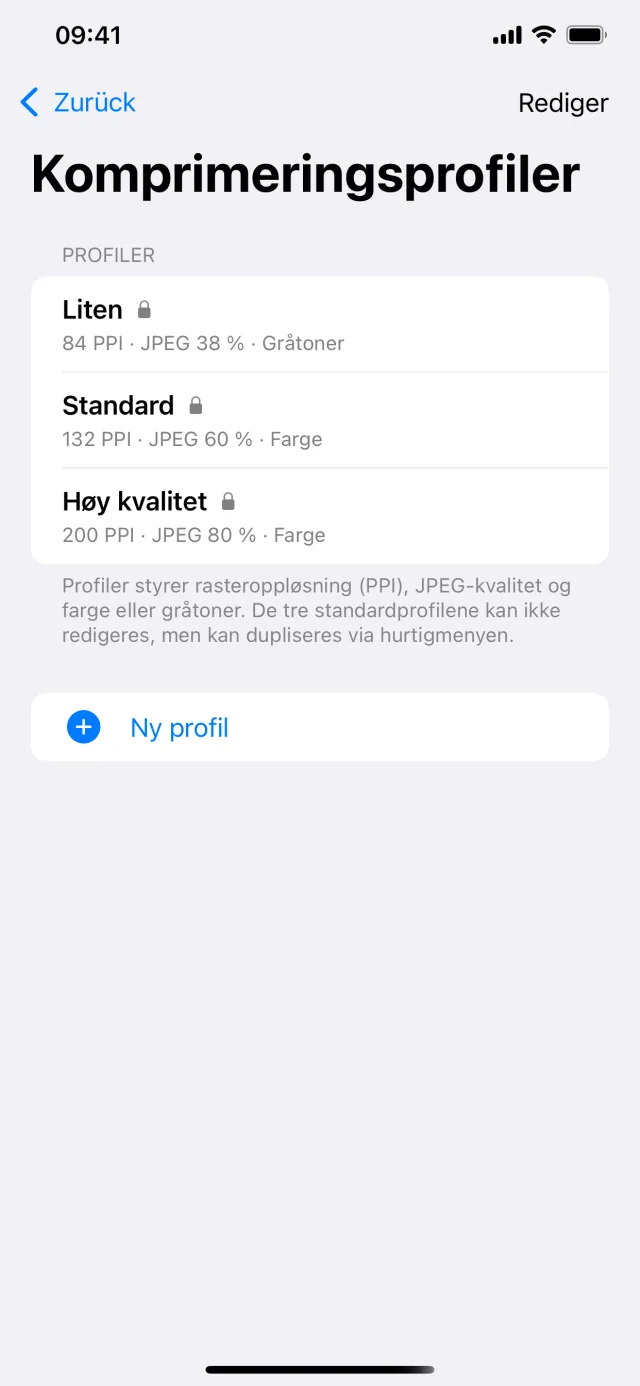
Profiler definerer blant annet rasteroppløsning (PPI), JPEG-kvalitet og farge eller gråtoner. De brukes i funksjoner der komprimering er aktiv, for eksempel Komprimer, OCR, Skann, Bilder → PDF og PDF-sider, avhengig av innstillingene der.
Skann dokumenter med kameraet, gjør bilder om til PDF-er, reduser filstørrelsen med fleksible komprimeringsprofiler, legg til OCR for søkbar tekst og plasser signaturer i eksisterende PDF-er.
- Komprimer eksisterende PDF-er
- Lagre lokalt, del eller eksporter til en mappe
Hva gjør 'Komprimer PDF'?
Hver side rasteriseres med komprimeringsprofilen din og komprimeres som JPEG for å sikre et pålitelig resultat, også ved blandet innhold. PDF-filer med mye tekst eller vektorgrafikk blir ofte bare litt mindre eller kan til og med bli større enn originalen, fordi det nesten ikke finnes bildedata å redusere.
Hvorfor blir PDF-filen min nesten ikke mindre?
Hvis en fil allerede er kraftig komprimert eller nesten bare inneholder tekst og vektorer, er det lite plass igjen å spare. PPI, JPEG-kvalitet og gråtoner spiller også inn: lavere verdier gir mindre filer, men kan endre utseendet mer.
Hva er komprimeringsprofiler?
Profiler definerer blant annet rasteroppløsning (PPI), JPEG-kvalitet og farge eller gråtoner. De brukes i funksjoner der komprimering er aktiv, for eksempel Komprimer, OCR, Skann, Bilder → PDF og PDF-sider, avhengig av innstillingene der.
Hvor finner jeg komprimeringsprofilene?
Under Innstillinger → Komprimeringsprofiler. Der kan du bruke standardprofiler, opprette egne profiler, duplisere dem og slette dem.