
PDF - Shrink & Scan & OCR · iPhone · iPad
Skann dokumenter til PDF
Når du skanner, bruker du dokumentkameraet: flere sider, perspektivkorrigering og vanligvis tydelige dokumentkanter. I Bilder → PDF velger du bilder fra bildebiblioteket ditt og lager en PDF av dem – perfekt hvis du allerede har bilder.
Skann dokumenter med kameraet, gjør bilder om til PDF-er, reduser filstørrelsen med fleksible komprimeringsprofiler, legg til OCR for søkbar tekst og plasser signaturer i eksisterende PDF-er.
- Skann dokumenter og eksporter som PDF
- Opprett PDF-er fra bilder
- Sorter, slett og slå sammen PDF-sider
- Lagre lokalt, del eller eksporter til en mappe
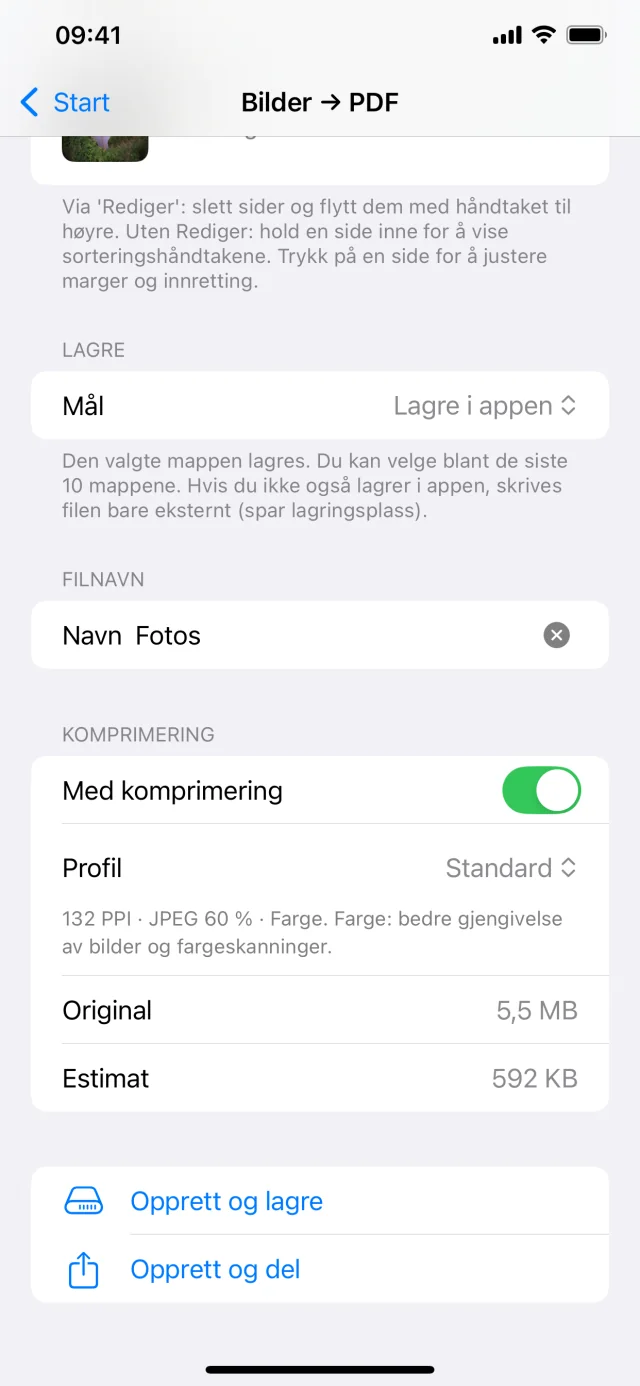
Hva er forskjellen mellom 'Skann' og 'Bilder → PDF'?
Når du skanner, bruker du dokumentkameraet: flere sider, perspektivkorrigering og vanligvis tydelige dokumentkanter. I Bilder → PDF velger du bilder fra bildebiblioteket ditt og lager en PDF av dem – perfekt hvis du allerede har bilder.
Hva kan jeg gjøre under 'PDF-sider'?
Du kan sortere sider, slette sider og slå sammen flere PDF-filer til et nytt dokument. Valgfritt kan resultatet også komprimeres med en profil, avhengig av bryteren i den visningen.
Hvor lagres de nye PDF-filene?
I hver funksjon velger du et mål når du lagrer: for eksempel i appen under Dokumenter, via Del til en annen app eller i en mappe du velger i Filer-appen. På den måten har du kontroll over hvor filen havner.