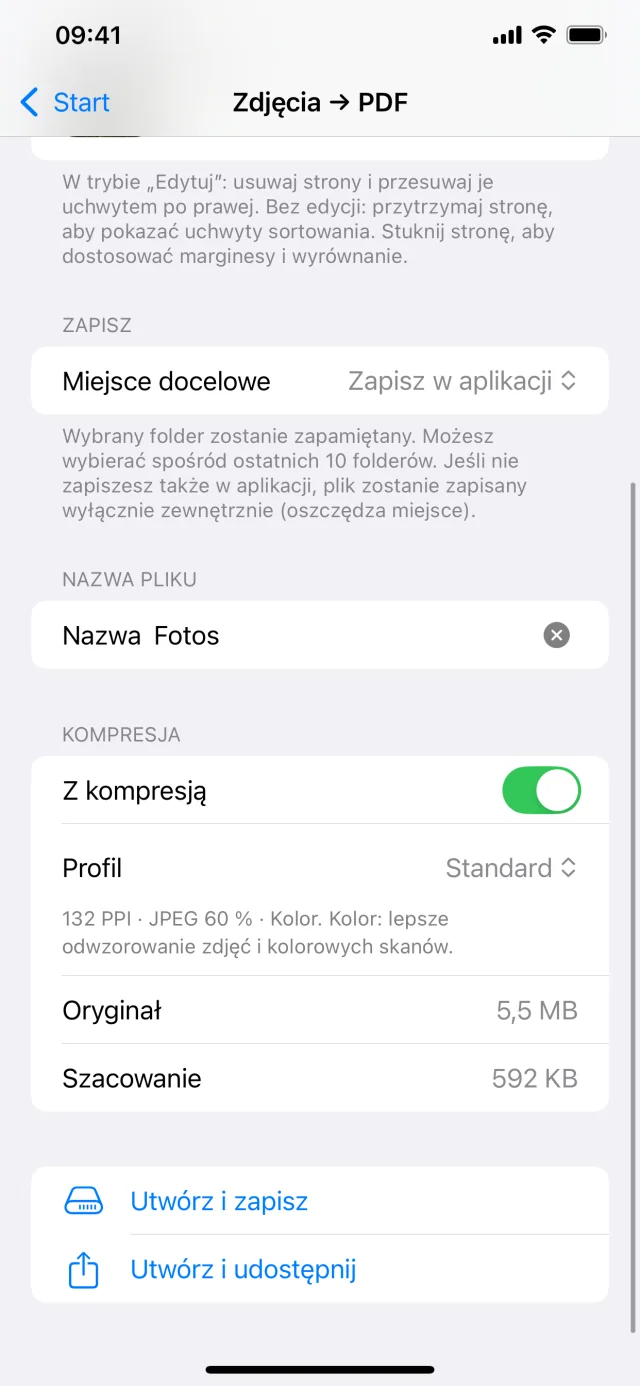
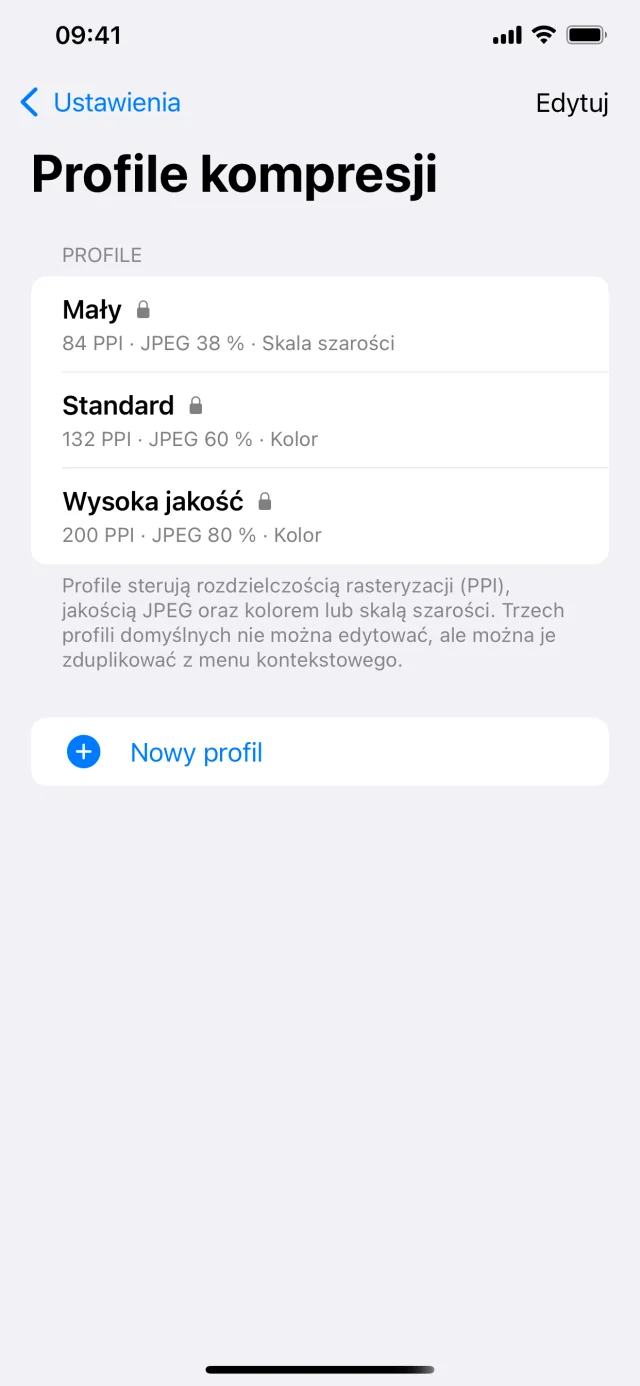
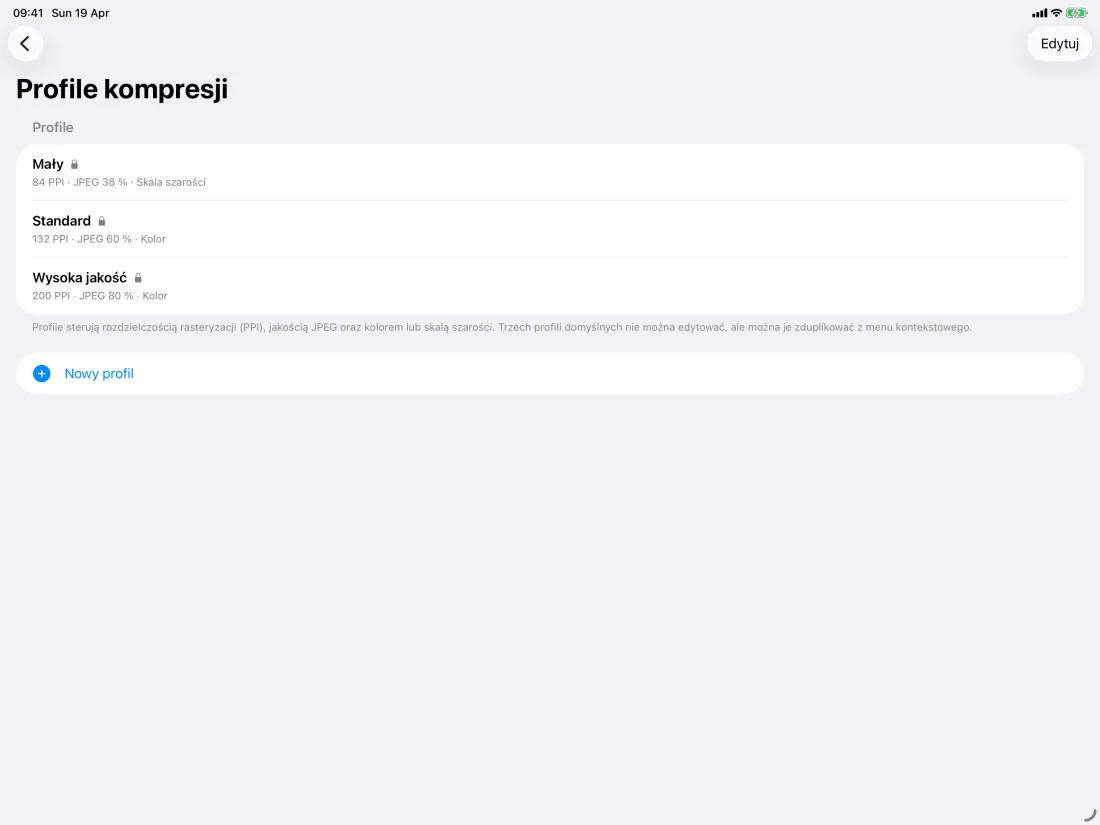
Profile określają m.in. rozdzielczość rasteryzacji (PPI), jakość JPEG oraz kolor lub skalę szarości. Są używane w funkcjach, w których kompresja jest aktywna, np. Kompresuj, OCR, Skanuj, Zdjęcia → PDF i Strony PDF, zależnie od ustawień w danym widoku.
Podczas skanowania używasz kamery dokumentów: wiele stron, korekcja perspektywy i zwykle wyraźne krawędzie dokumentu. W Zdjęcia → PDF wybierasz obrazy z biblioteki zdjęć i tworzysz z nich PDF – to idealne rozwiązanie, jeśli masz już gotowe zdjęcia.
OCR rozpoznaje tekst na zeskanowanych lub sfotografowanych stronach i dodaje do PDF warstwę tekstową z możliwością wyszukiwania. Dzięki temu możesz zaznaczać tekst w podglądzie i wyszukiwać go w innych aplikacjach. Rozpoznawanie działa również bezpośrednio na urządzeniu.
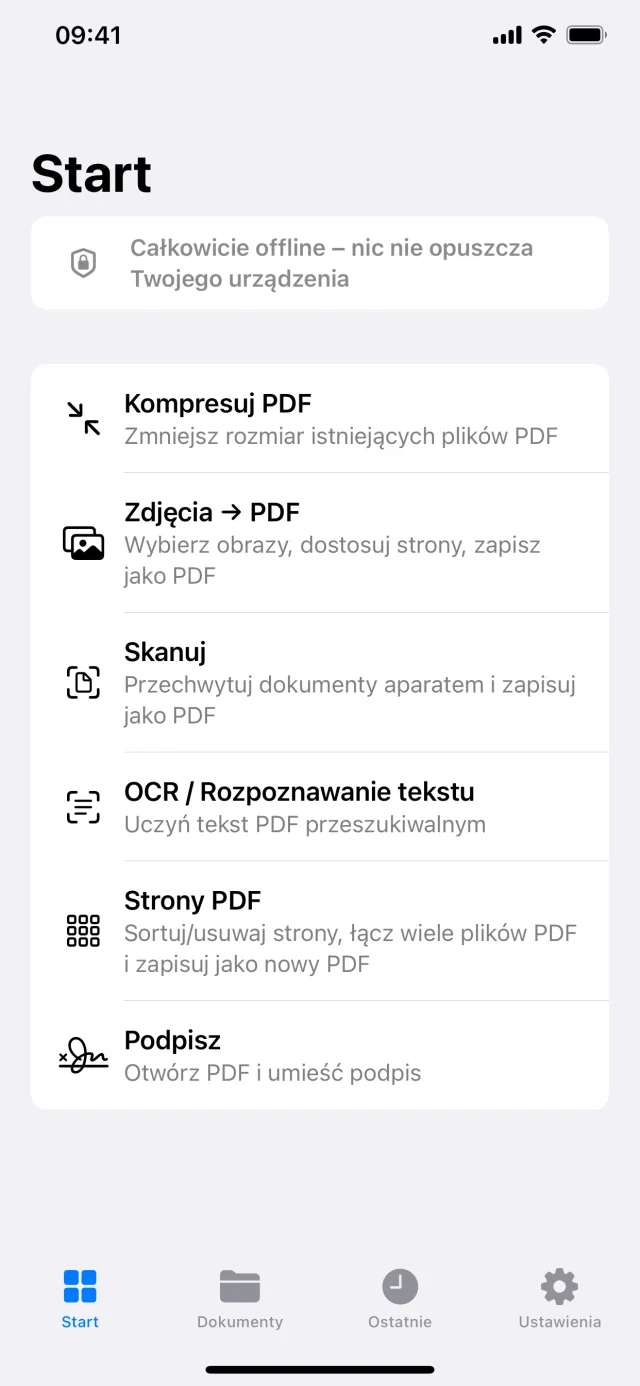
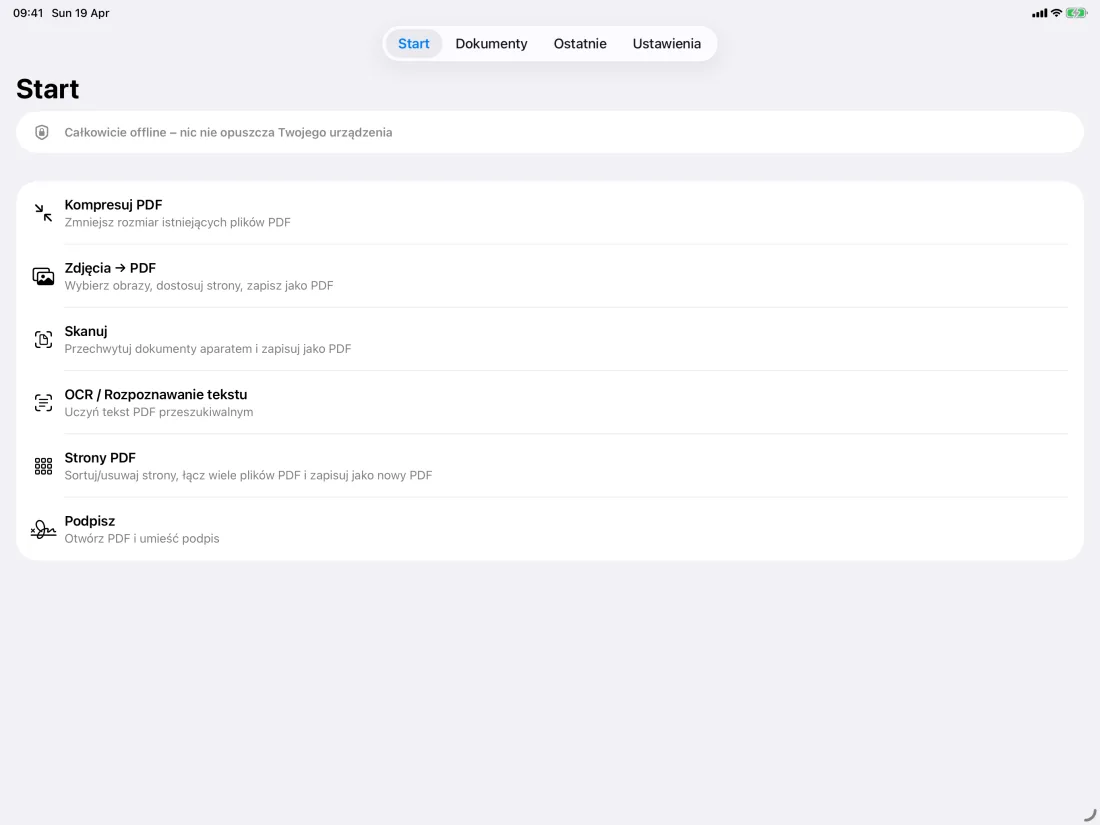
Skanuj dokumenty aparatem, twórz PDF-y z obrazów, zmniejszaj rozmiar plików za pomocą elastycznych profili kompresji, dodawaj OCR dla tekstu możliwego do wyszukania i umieszczaj podpisy w istniejących PDF-ach.
Wszystko działa offline na urządzeniu. Dokumenty nie są wysyłane do chmury.
Skanowanie dokumentów i eksport jako PDF
Tworzenie PDF-ów z obrazów
Kompresja istniejących PDF-ów
Tworzenie skanowanych PDF-ów z tekstem do wyszukiwania dzięki OCR
Sortowanie, usuwanie i łączenie stron PDF
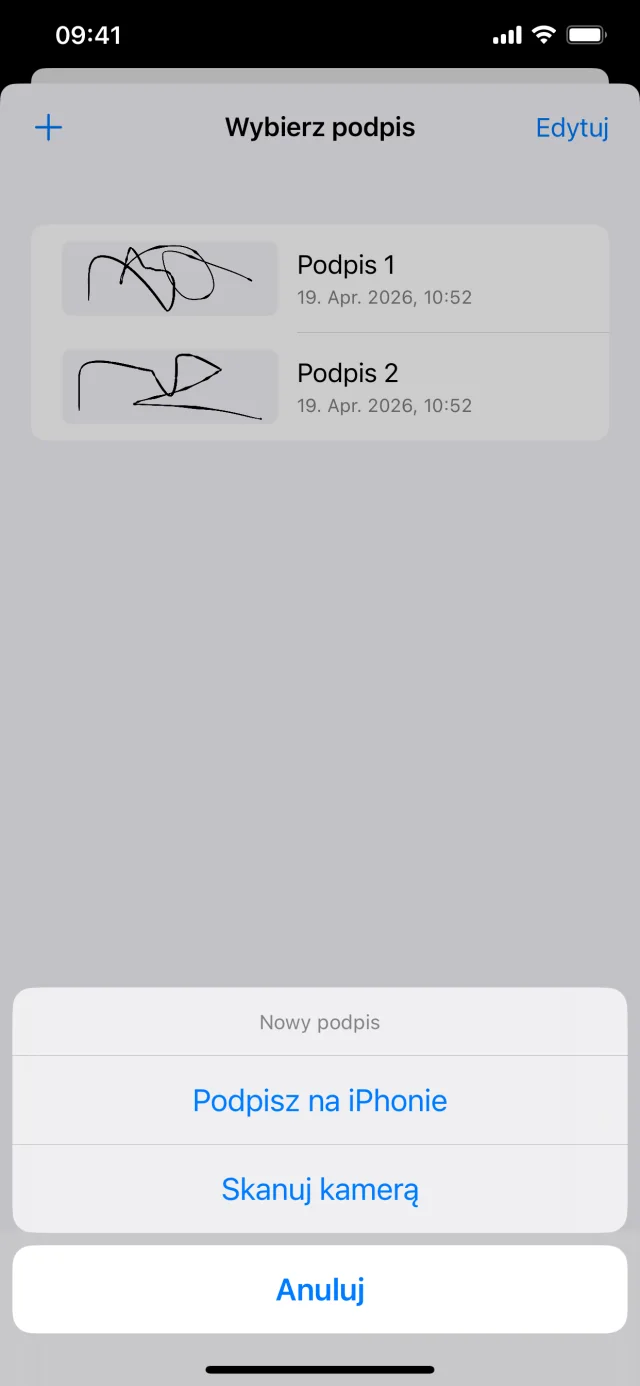
Dodawanie podpisów do PDF-ów
Zapisywanie lokalnie, udostępnianie lub eksport do folderu
Podpisz PDF
Dodawanie podpisów do PDF-ów
Zapisywanie lokalnie, udostępnianie lub eksport do folderu
Wszystko działa offline na urządzeniu. Dokumenty nie są wysyłane do chmury.
Funkcje · iPhone
Funkcje · iPad
Czy aplikacja działa online czy offline?
Wszystkie funkcje działają na iPhonie lub iPadzie. Połączenie z internetem nie jest wymagane, a Twoje pliki PDF i obrazy nie są przesyłane na żaden serwer.
Gdzie trafiają nowe pliki PDF?
W każdej funkcji podczas zapisu wybierasz miejsce docelowe: np. w aplikacji w sekcji Dokumenty, przez Udostępnij do innej aplikacji lub do folderu wybranego w aplikacji Pliki. Dzięki temu masz kontrolę nad tym, gdzie trafi plik.