
PDF - Shrink & Scan & OCR · iPhone · iPad
Skanuj dokumenty do PDF
Podczas skanowania używasz kamery dokumentów: wiele stron, korekcja perspektywy i zwykle wyraźne krawędzie dokumentu. W Zdjęcia → PDF wybierasz obrazy z biblioteki zdjęć i tworzysz z nich PDF – to idealne rozwiązanie, jeśli masz już gotowe zdjęcia.
Skanuj dokumenty aparatem, twórz PDF-y z obrazów, zmniejszaj rozmiar plików za pomocą elastycznych profili kompresji, dodawaj OCR dla tekstu możliwego do wyszukania i umieszczaj podpisy w istniejących PDF-ach.
- Skanowanie dokumentów i eksport jako PDF
- Tworzenie PDF-ów z obrazów
- Sortowanie, usuwanie i łączenie stron PDF
- Zapisywanie lokalnie, udostępnianie lub eksport do folderu
Jaka jest różnica między „Skanuj” a „Zdjęcia → PDF”?
Podczas skanowania używasz kamery dokumentów: wiele stron, korekcja perspektywy i zwykle wyraźne krawędzie dokumentu. W Zdjęcia → PDF wybierasz obrazy z biblioteki zdjęć i tworzysz z nich PDF – to idealne rozwiązanie, jeśli masz już gotowe zdjęcia.
Co mogę zrobić w „Strony PDF”?
Możesz zmieniać kolejność stron, usuwać strony i łączyć wiele plików PDF w nowy dokument. Opcjonalnie wynik można też skompresować wybranym profilem – zależnie od przełącznika w tym widoku.
Gdzie trafiają nowe pliki PDF?
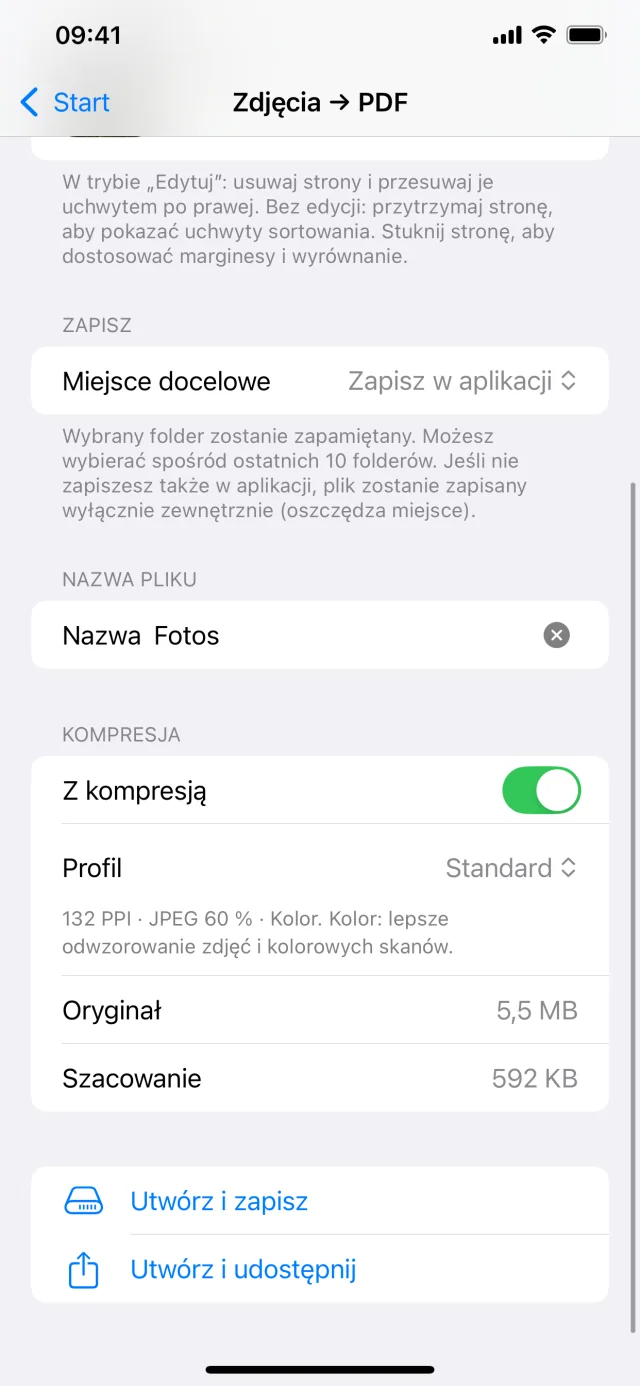
W każdej funkcji podczas zapisu wybierasz miejsce docelowe: np. w aplikacji w sekcji Dokumenty, przez Udostępnij do innej aplikacji lub do folderu wybranego w aplikacji Pliki. Dzięki temu masz kontrolę nad tym, gdzie trafi plik.