
PDF - Shrink & Scan & OCR · iPhone · iPad
Kompresuj PDF na iPhonie i iPadzie
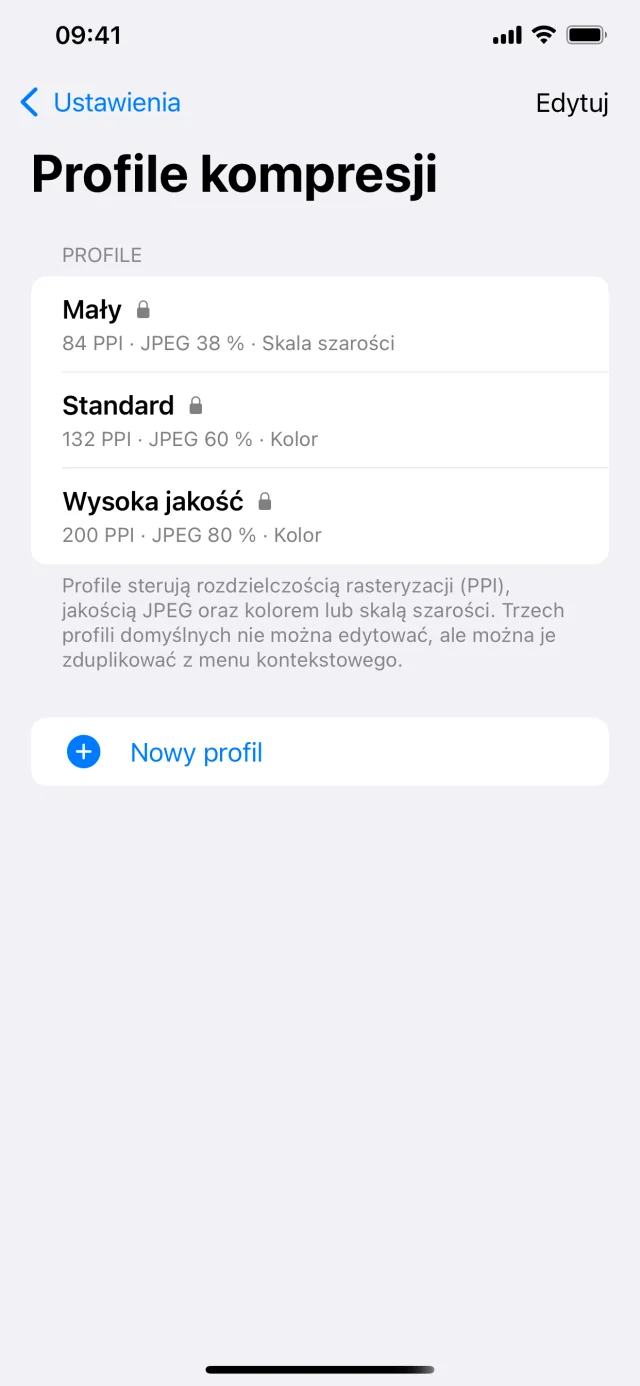
Profile określają m.in. rozdzielczość rasteryzacji (PPI), jakość JPEG oraz kolor lub skalę szarości. Są używane w funkcjach, w których kompresja jest aktywna, np. Kompresuj, OCR, Skanuj, Zdjęcia → PDF i Strony PDF, zależnie od ustawień w danym widoku.
Skanuj dokumenty aparatem, twórz PDF-y z obrazów, zmniejszaj rozmiar plików za pomocą elastycznych profili kompresji, dodawaj OCR dla tekstu możliwego do wyszukania i umieszczaj podpisy w istniejących PDF-ach.
- Kompresja istniejących PDF-ów
- Zapisywanie lokalnie, udostępnianie lub eksport do folderu
Co robi funkcja „Kompresuj PDF”?
Każda strona jest rasteryzowana zgodnie z profilem kompresji i kompresowana jako JPEG, aby zachować niezawodny wynik, także przy mieszanej zawartości. Pliki PDF zawierające dużo tekstu lub grafiki wektorowej często zmniejszają się tylko nieznacznie albo mogą nawet stać się większe od oryginału, ponieważ jest tam niewiele danych obrazowych do zredukowania.
Dlaczego mój PDF prawie się nie zmniejsza?
Jeśli plik jest już mocno skompresowany albo zawiera prawie wyłącznie tekst i wektory, niewiele da się jeszcze zaoszczędzić. Znaczenie mają też PPI, jakość JPEG i skala szarości: niższe wartości tworzą mniejsze pliki, ale mogą mocniej zmienić wygląd.
Czym są profile kompresji?
Profile określają m.in. rozdzielczość rasteryzacji (PPI), jakość JPEG oraz kolor lub skalę szarości. Są używane w funkcjach, w których kompresja jest aktywna, np. Kompresuj, OCR, Skanuj, Zdjęcia → PDF i Strony PDF, zależnie od ustawień w danym widoku.
Gdzie znajdę profile kompresji?
W Ustawienia → Profile kompresji. Tam możesz korzystać z profili domyślnych, tworzyć własne profile, duplikować je i usuwać.