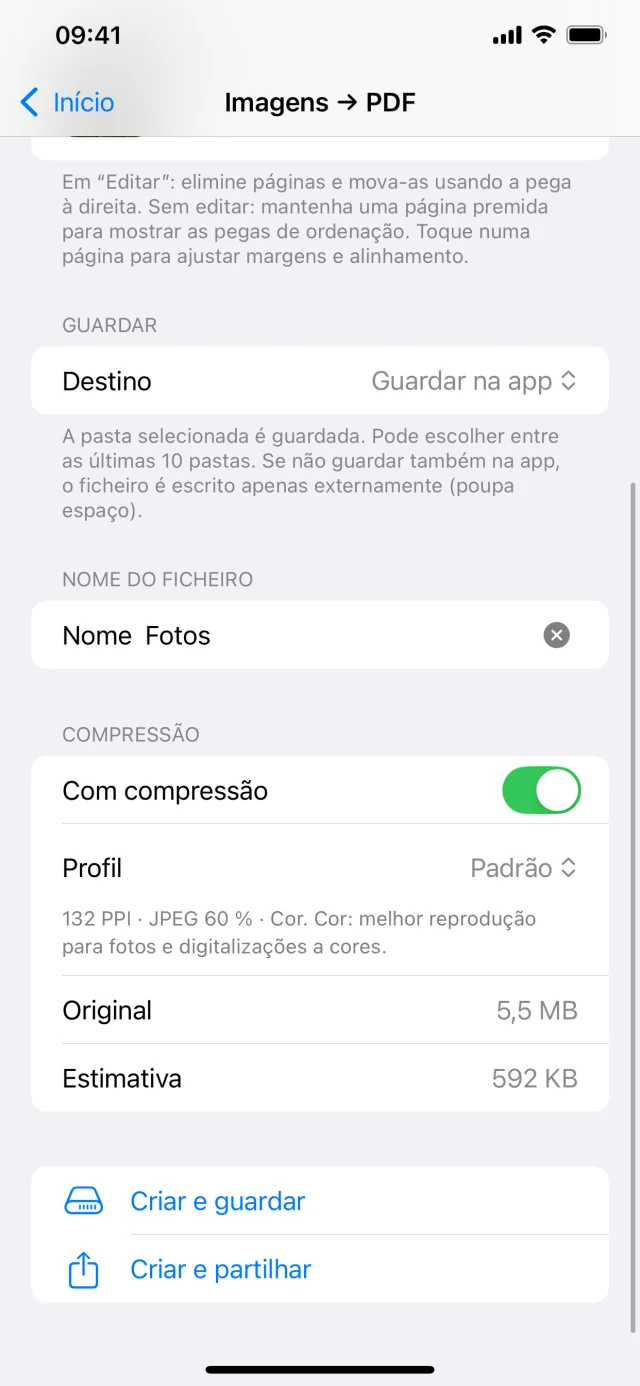
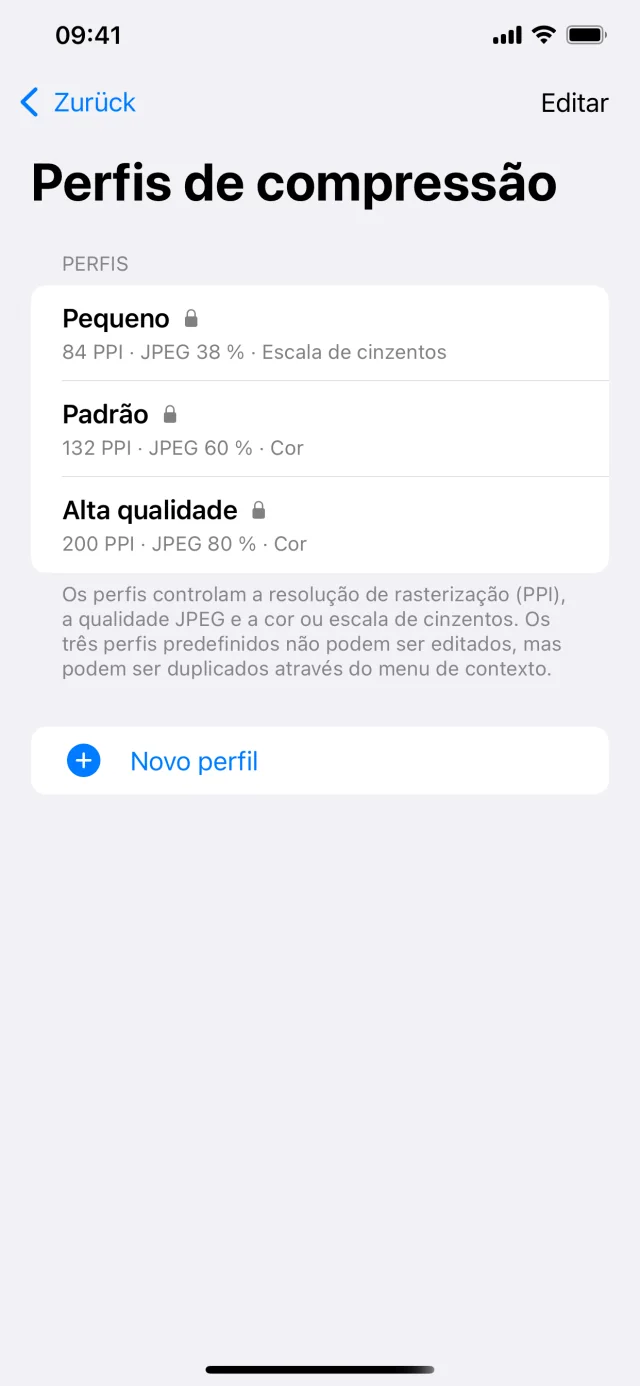
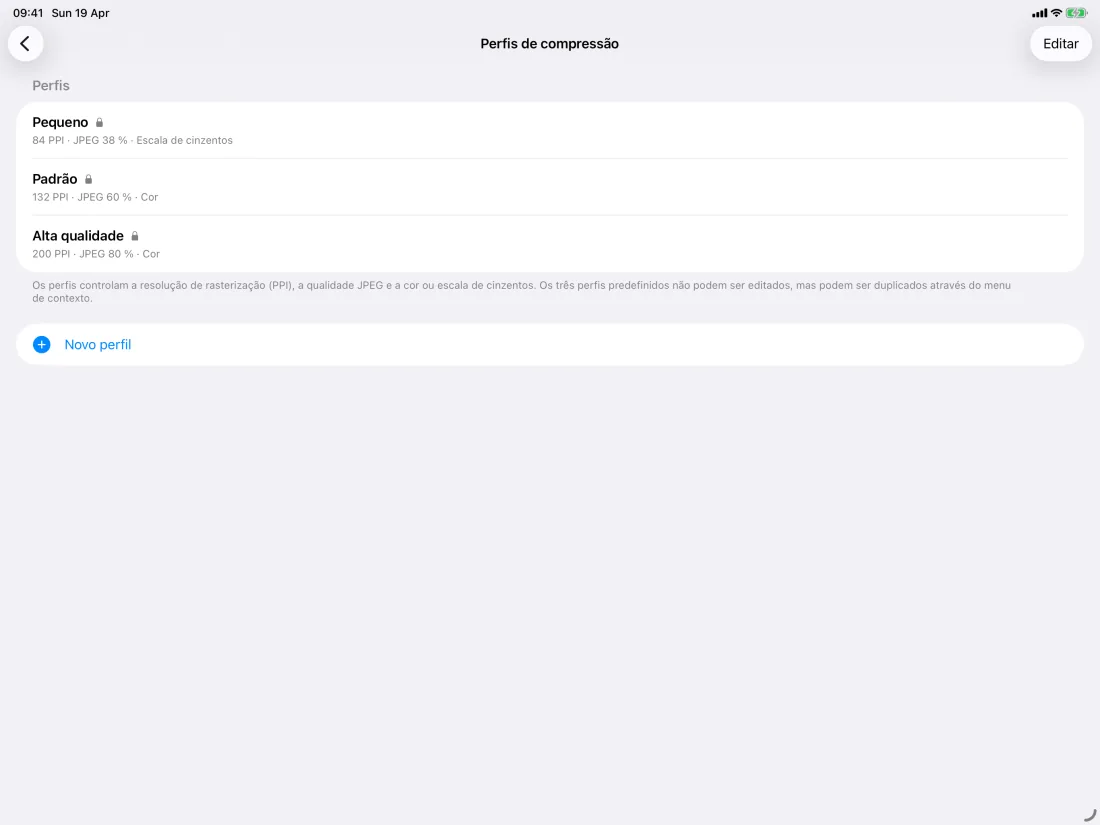
Os perfis definem, entre outras coisas, a resolução de rasterização (PPI), a qualidade JPEG e a cor ou escala de cinzentos. São usados nas funcionalidades em que a compressão está ativa, por exemplo Comprimir, OCR, Digitalizar, Imagens → PDF e Páginas PDF, consoante as definições dessa vista.
Ao digitalizar, usa a câmara de documentos: várias páginas, correção de perspetiva e normalmente margens bem definidas do documento. Em Imagens → PDF, seleciona imagens da sua fototeca e cria um PDF a partir delas; é ideal se já tiver imagens.
O OCR reconhece texto em páginas digitalizadas ou fotografadas e adiciona uma camada de texto pesquisável ao PDF. Assim, pode selecionar o texto na pré-visualização e pesquisá-lo noutras apps. O reconhecimento também é executado diretamente no dispositivo.
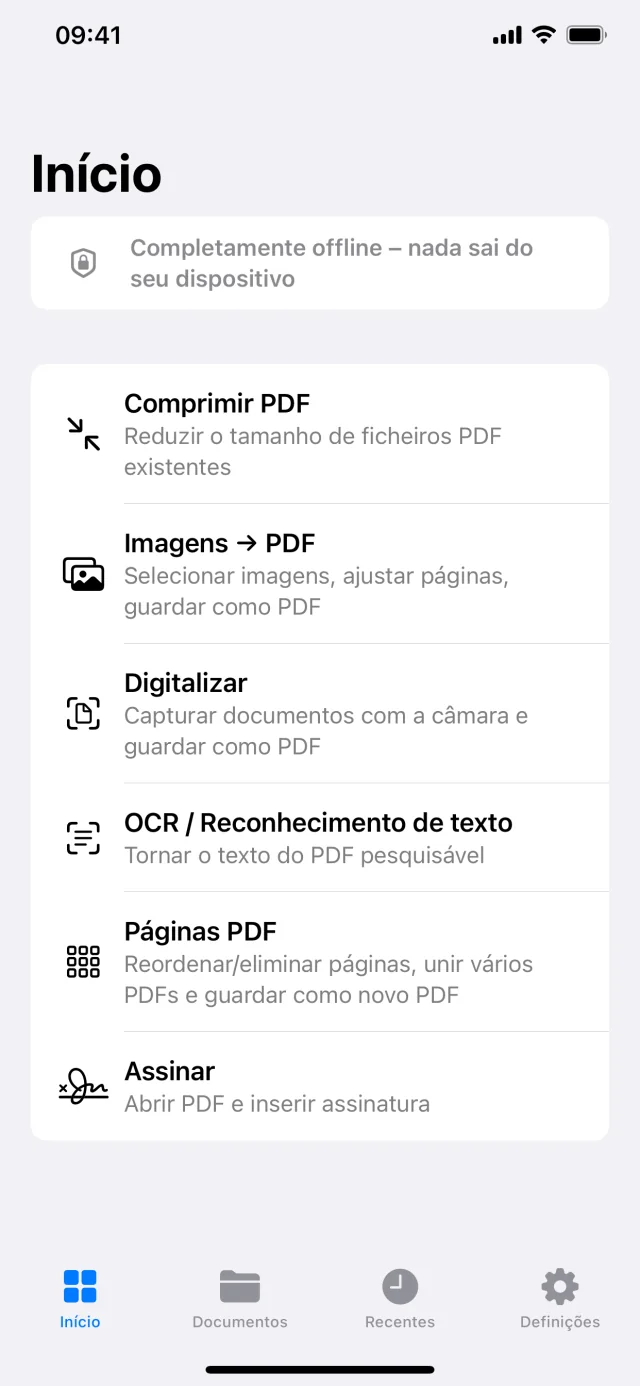
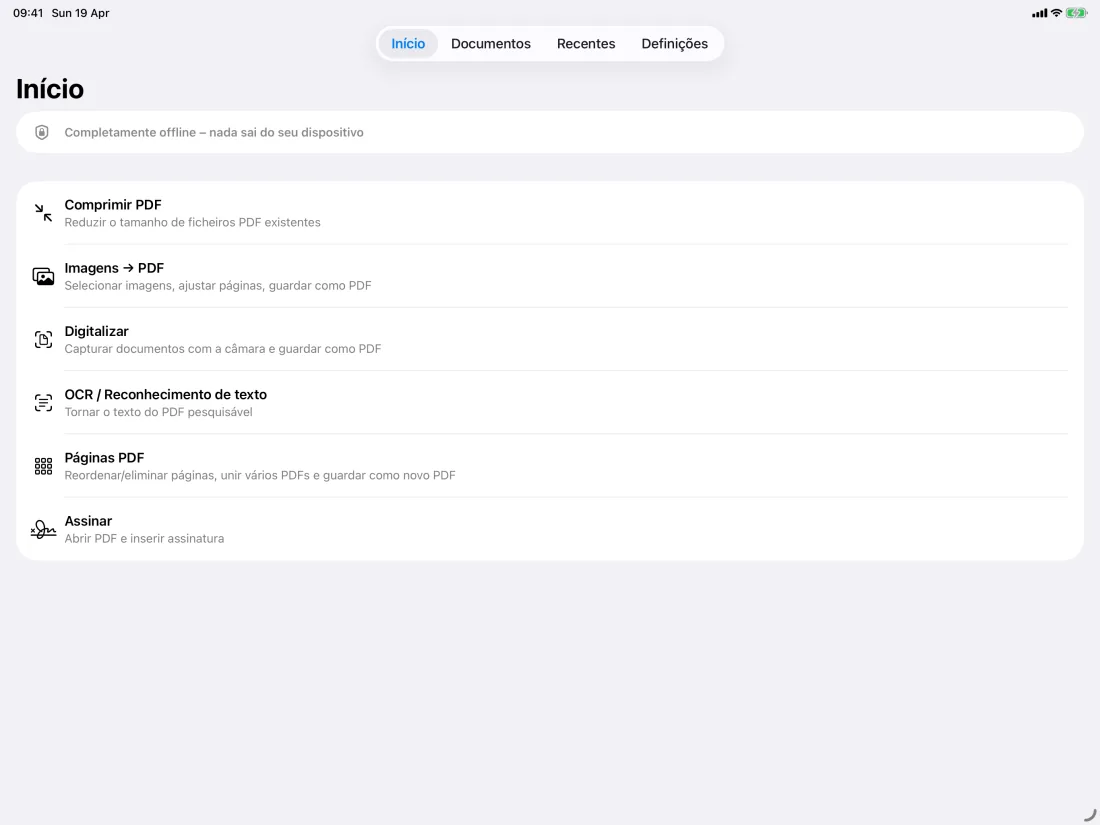
Digitalize documentos com a câmara, transforme imagens em PDFs, reduza o tamanho dos ficheiros com perfis de compressão flexíveis, adicione OCR para texto pesquisável e coloque assinaturas em PDFs existentes.
Tudo funciona offline no dispositivo. Os seus documentos não são enviados para a cloud.
Digitalizar documentos e exportar como PDF
Criar PDFs a partir de imagens
Comprimir PDFs existentes
Tornar PDFs digitalizados pesquisáveis com OCR
Reordenar, apagar e juntar páginas PDF
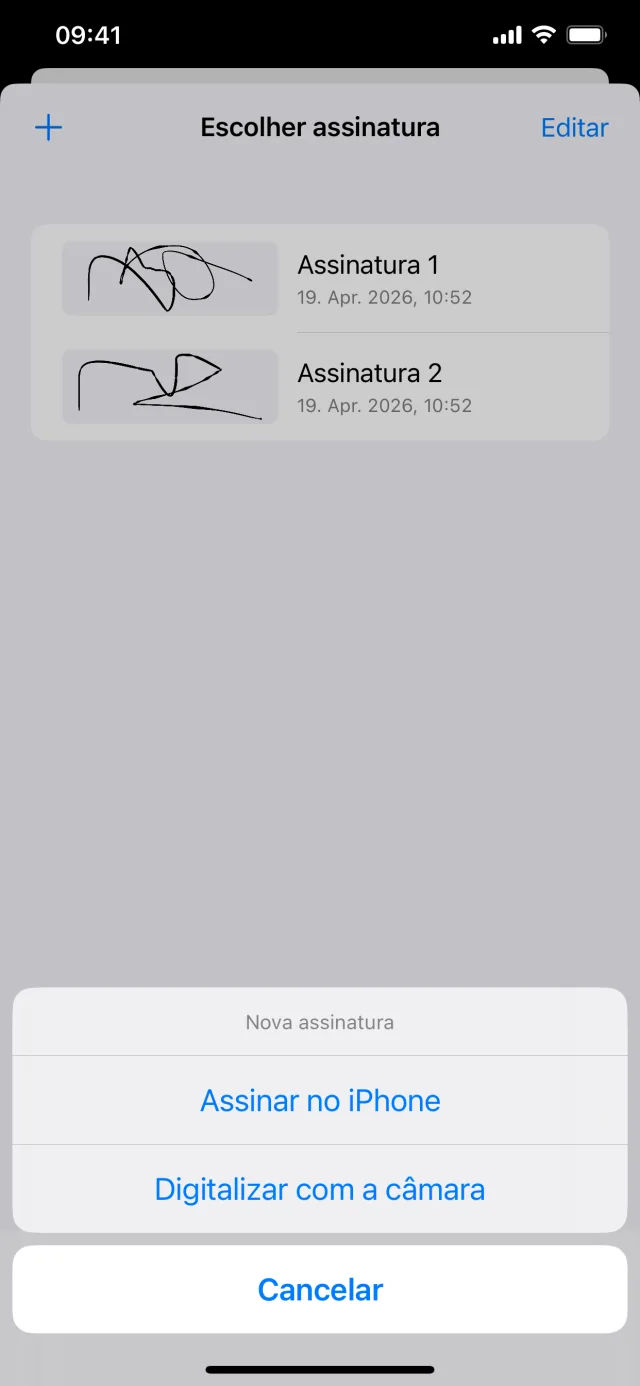
Adicionar assinaturas a PDFs
Guardar localmente, partilhar ou exportar para uma pasta
Assinar PDF
Adicionar assinaturas a PDFs
Guardar localmente, partilhar ou exportar para uma pasta
Tudo funciona offline no dispositivo. Os seus documentos não são enviados para a cloud.
Funcionalidades · iPhone
Funcionalidades · iPad
A app funciona online ou offline?
Todas as funcionalidades são executadas no seu iPhone ou iPad. Não é necessária ligação à Internet e os seus PDFs e imagens não são enviados para nenhum servidor.
Onde são guardados os novos PDFs?
Em cada funcionalidade, escolhe um destino ao guardar: por exemplo na app em Documentos, através de Partilhar para outra app ou numa pasta selecionada na app Ficheiros. Assim mantém o controlo sobre onde o ficheiro fica guardado.