
PDF - Shrink & Scan & OCR · iPhone · iPad
Comprimir PDF no iPhone e iPad
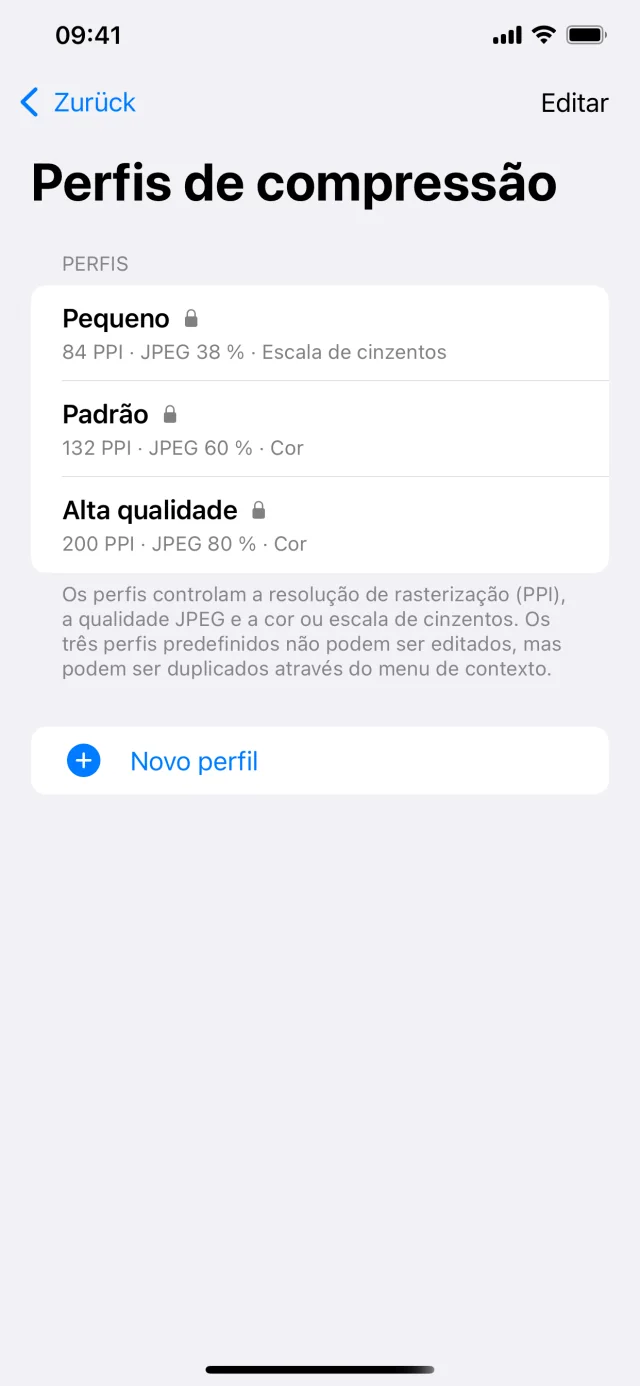
Os perfis definem, entre outras coisas, a resolução de rasterização (PPI), a qualidade JPEG e a cor ou escala de cinzentos. São usados nas funcionalidades em que a compressão está ativa, por exemplo Comprimir, OCR, Digitalizar, Imagens → PDF e Páginas PDF, consoante as definições dessa vista.
Digitalize documentos com a câmara, transforme imagens em PDFs, reduza o tamanho dos ficheiros com perfis de compressão flexíveis, adicione OCR para texto pesquisável e coloque assinaturas em PDFs existentes.
- Comprimir PDFs existentes
- Guardar localmente, partilhar ou exportar para uma pasta
O que faz “Comprimir PDF”?
Cada página é rasterizada com o seu perfil de compressão e comprimida em JPEG para manter uma saída fiável, mesmo com conteúdo misto. PDFs com muito texto ou gráficos vetoriais muitas vezes quase não diminuem ou podem até ficar maiores do que o original, porque quase não havia dados de imagem para reduzir.
Porque é que o meu PDF quase não fica menor?
Se um ficheiro já estiver muito comprimido ou contiver quase só texto e vetores, resta pouca margem para reduzir o tamanho. Além disso, PPI, qualidade JPEG e escala de cinzentos também influenciam: valores mais baixos criam ficheiros mais pequenos, mas podem alterar mais a aparência.
O que são perfis de compressão?
Os perfis definem, entre outras coisas, a resolução de rasterização (PPI), a qualidade JPEG e a cor ou escala de cinzentos. São usados nas funcionalidades em que a compressão está ativa, por exemplo Comprimir, OCR, Digitalizar, Imagens → PDF e Páginas PDF, consoante as definições dessa vista.
Onde encontro os perfis de compressão?
Em Definições → Perfis de compressão. Aí pode usar perfis predefinidos, criar os seus próprios perfis, duplicá-los e eliminá-los.