
PDF - Shrink & Scan & OCR · iPhone · iPad
Digitalizar documentos para PDF
Ao digitalizar, usa a câmara de documentos: várias páginas, correção de perspetiva e normalmente margens bem definidas do documento. Em Imagens → PDF, seleciona imagens da sua fototeca e cria um PDF a partir delas; é ideal se já tiver imagens.
Digitalize documentos com a câmara, transforme imagens em PDFs, reduza o tamanho dos ficheiros com perfis de compressão flexíveis, adicione OCR para texto pesquisável e coloque assinaturas em PDFs existentes.
- Digitalizar documentos e exportar como PDF
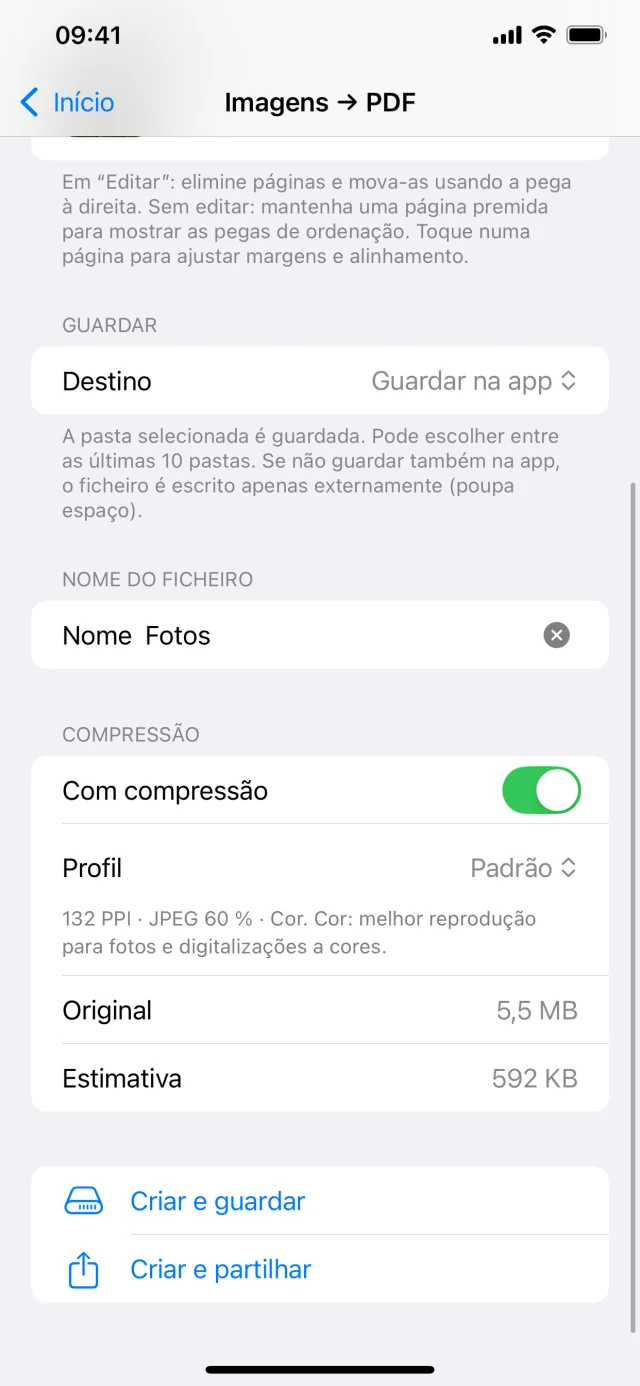
- Criar PDFs a partir de imagens
- Reordenar, apagar e juntar páginas PDF
- Guardar localmente, partilhar ou exportar para uma pasta
Qual é a diferença entre “Digitalizar” e “Imagens → PDF”?
Ao digitalizar, usa a câmara de documentos: várias páginas, correção de perspetiva e normalmente margens bem definidas do documento. Em Imagens → PDF, seleciona imagens da sua fototeca e cria um PDF a partir delas; é ideal se já tiver imagens.
O que posso fazer em “Páginas PDF”?
Pode reordenar páginas, eliminar páginas e unir vários PDFs num novo documento. Opcionalmente, a saída também pode ser comprimida com um perfil, consoante o interruptor dessa vista.
Onde são guardados os novos PDFs?
Em cada funcionalidade, escolhe um destino ao guardar: por exemplo na app em Documentos, através de Partilhar para outra app ou numa pasta selecionada na app Ficheiros. Assim mantém o controlo sobre onde o ficheiro fica guardado.