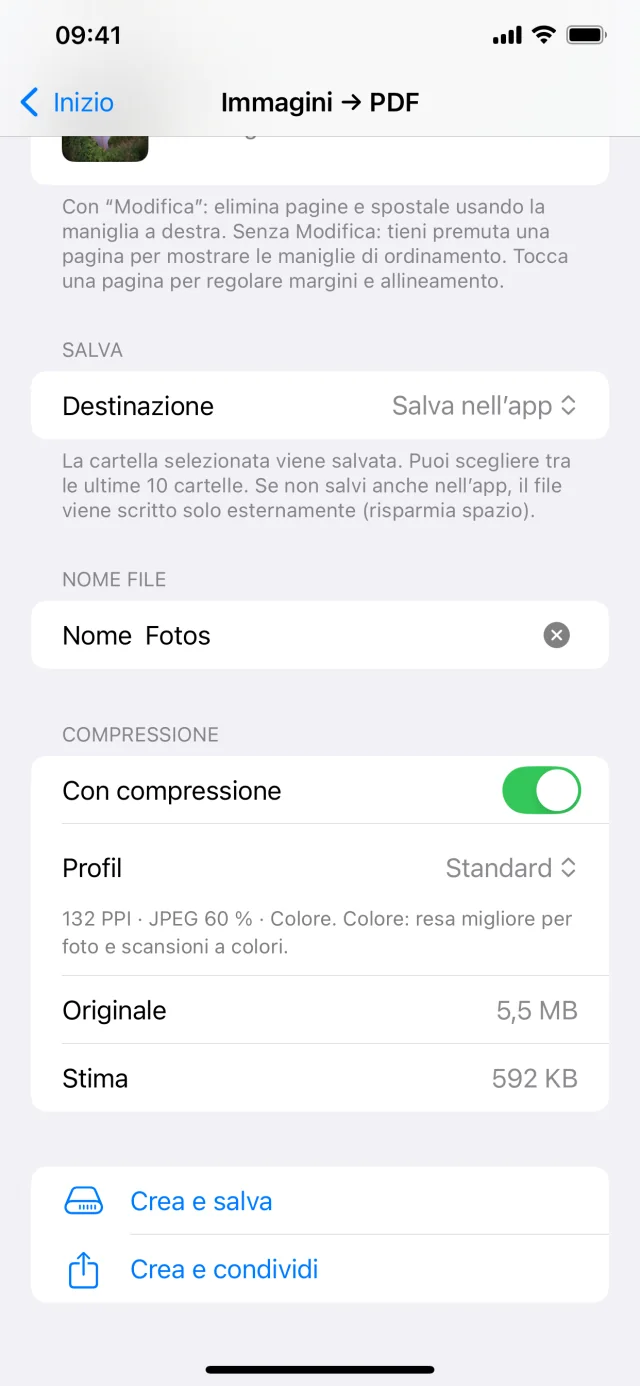
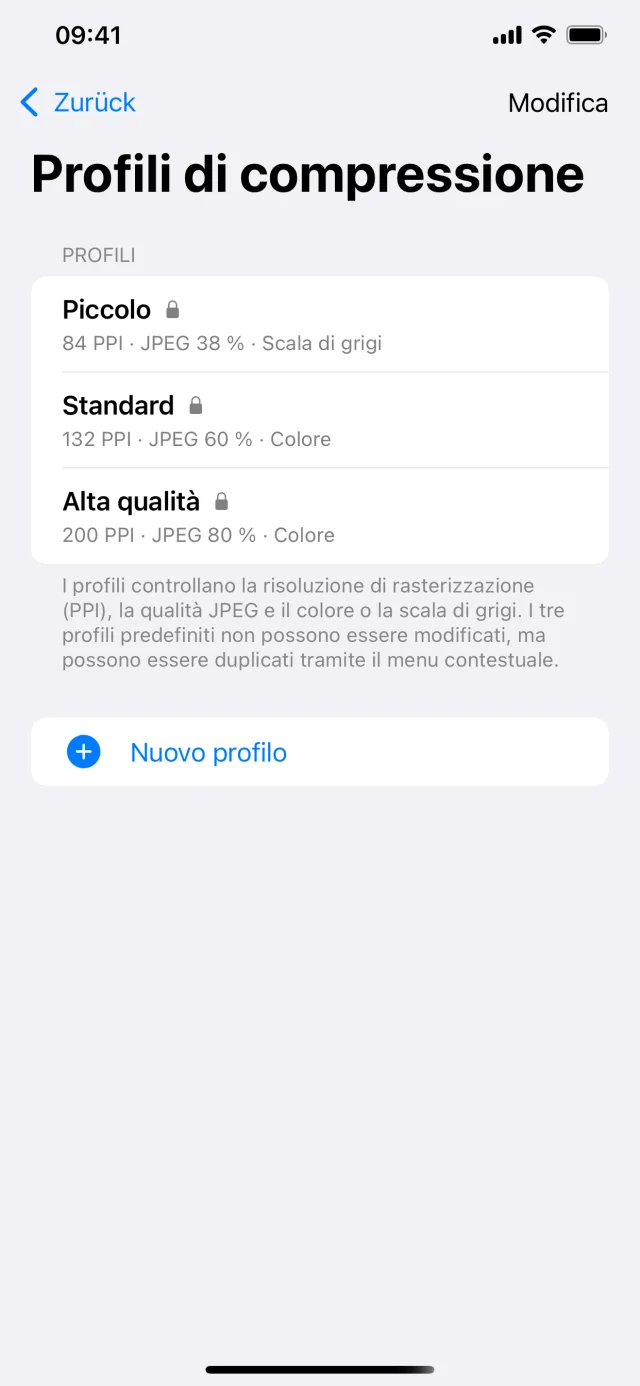
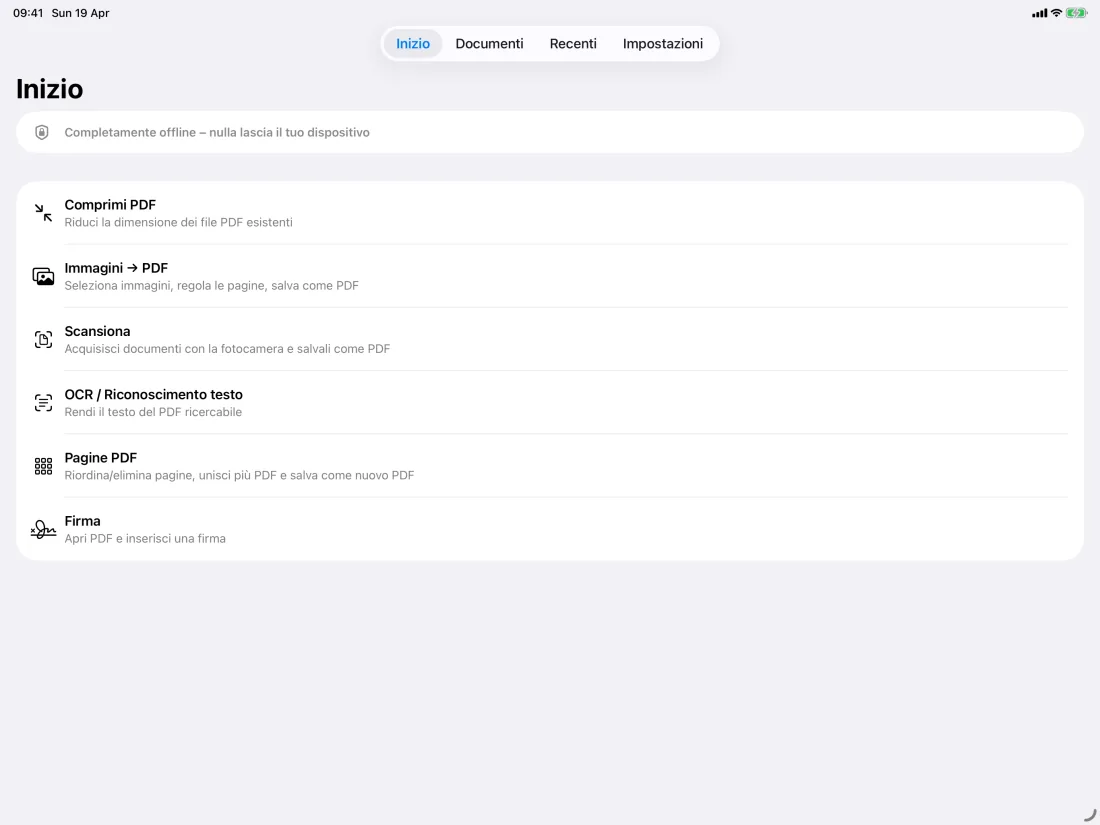
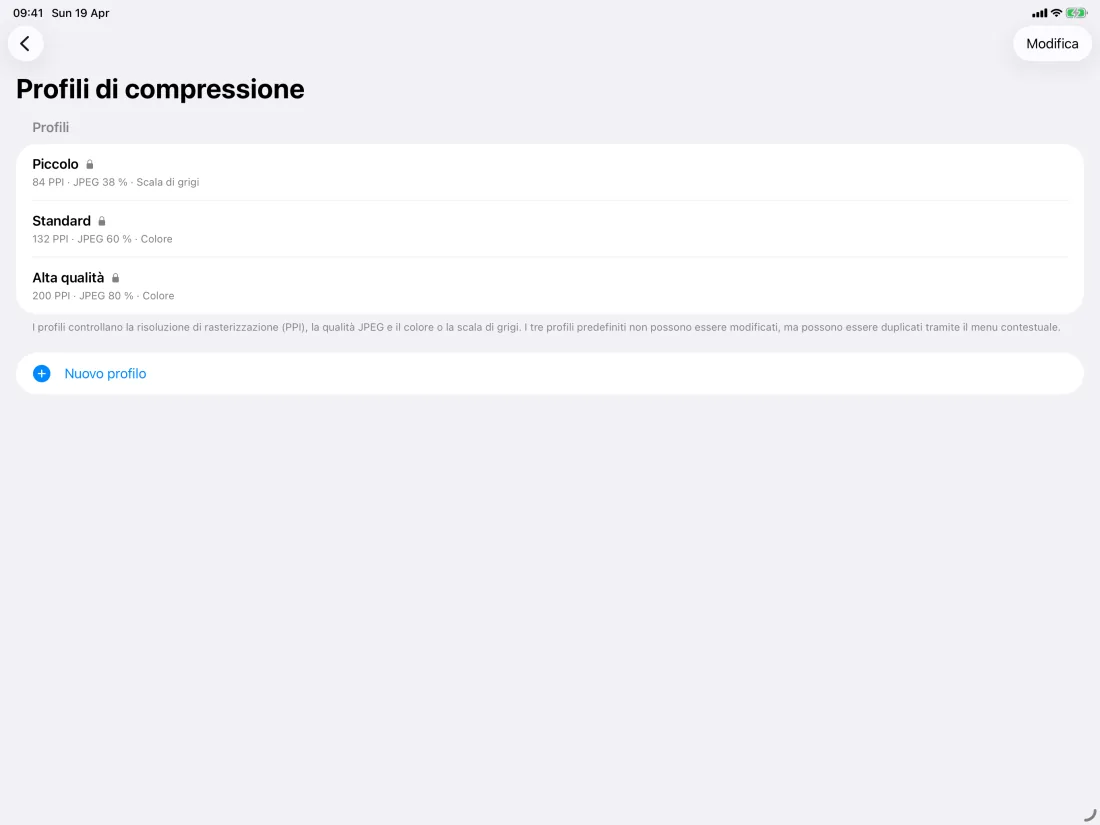
I profili definiscono, tra le altre cose, la risoluzione di rasterizzazione (PPI), la qualità JPEG e il colore o la scala di grigi. Vengono usati nelle funzioni in cui la compressione è attiva, ad esempio Comprimi, OCR, Scansiona, Immagini → PDF e Pagine PDF, a seconda delle impostazioni in quella vista.
Con Scansiona usi la fotocamera documenti: più pagine, correzione prospettica e in genere bordi del documento ben visibili. In Immagini → PDF selezioni immagini dalla libreria foto e crei un PDF da esse; è ideale se hai già delle immagini.
L’OCR riconosce il testo nelle pagine scansionate o fotografate e aggiunge un livello di testo ricercabile nel PDF. In questo modo puoi selezionare il testo nell’anteprima e cercarlo in altre app. Anche il riconoscimento avviene direttamente sul dispositivo.
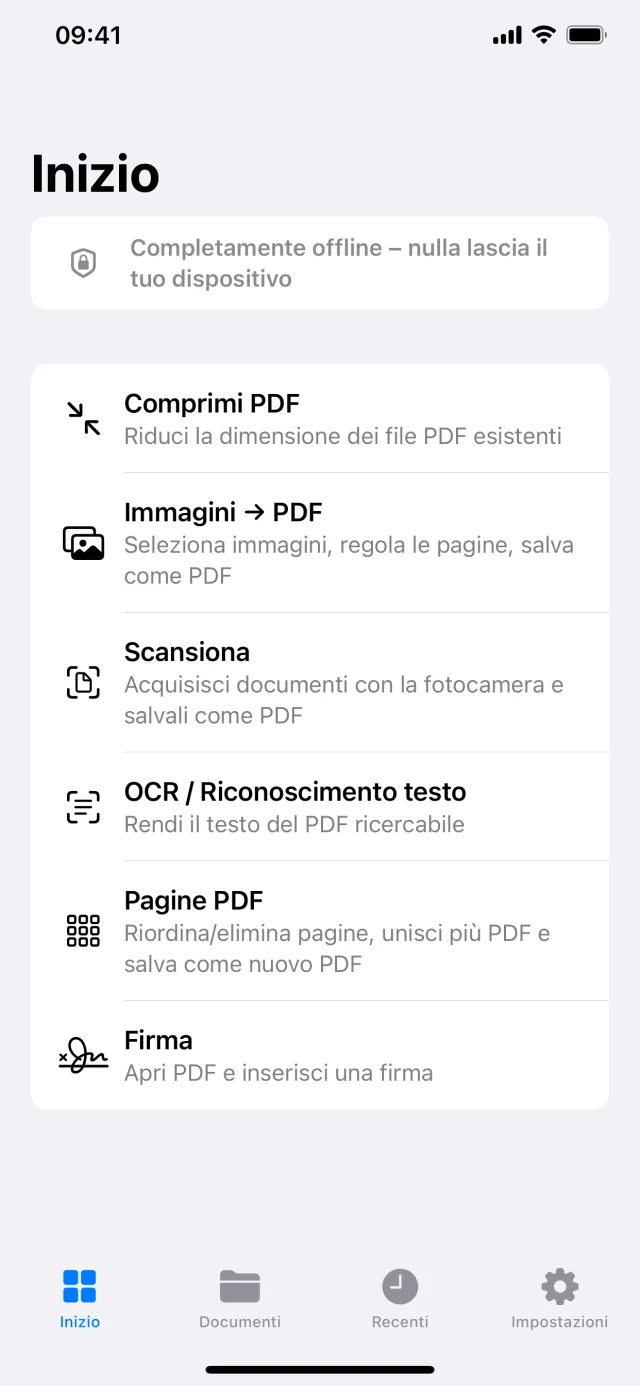
Scansiona documenti con la fotocamera, trasforma immagini in PDF, riduci la dimensione dei file con profili di compressione flessibili, aggiungi OCR per il testo ricercabile e inserisci firme nei PDF esistenti.
Tutto funziona offline sul dispositivo. I documenti non vengono caricati su un cloud.
Scansiona documenti ed esportali come PDF
Crea PDF da immagini
Comprimi PDF esistenti
Rendi ricercabili i PDF scansionati con OCR
Riordina, elimina e unisci pagine PDF
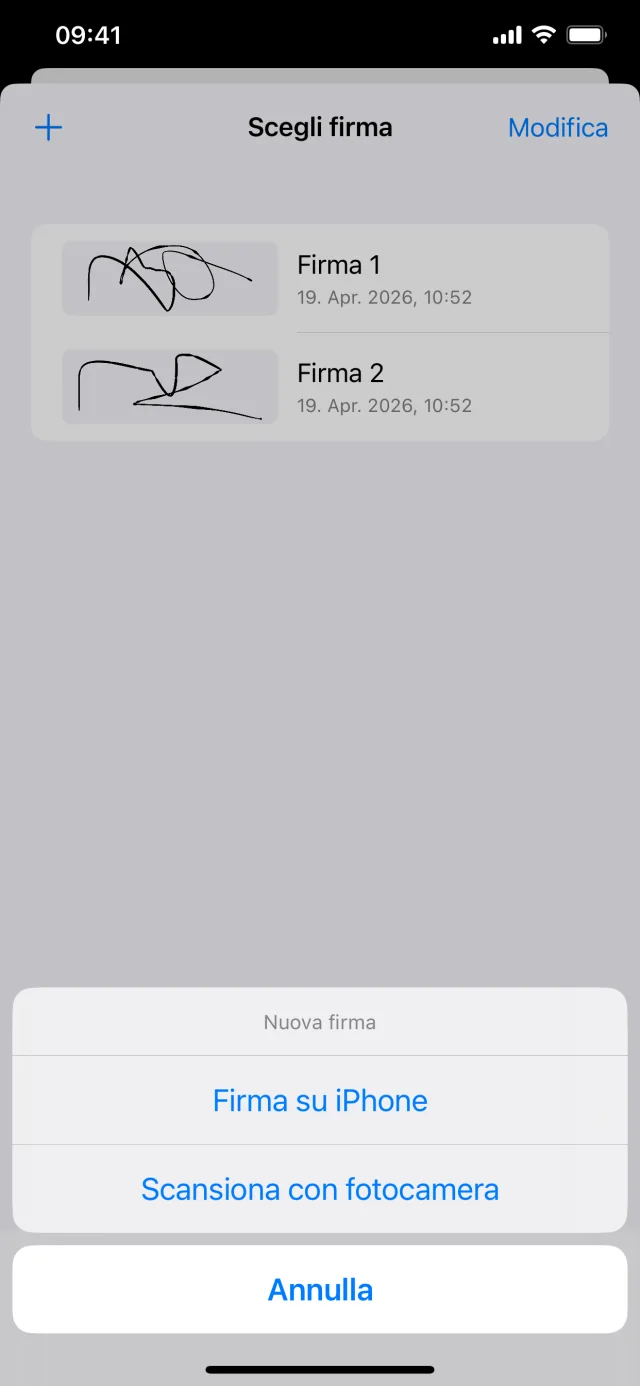
Aggiungi firme ai PDF
Salva localmente, condividi o esporta in una cartella
Firmare PDF
Aggiungi firme ai PDF
Salva localmente, condividi o esporta in una cartella
Tutto funziona offline sul dispositivo. I documenti non vengono caricati su un cloud.
Funzioni · iPhone
Funzioni · iPad
L’app funziona online o offline?
Tutte le funzioni vengono eseguite sul tuo iPhone o iPad. Non è necessaria alcuna connessione Internet e i tuoi PDF e immagini non vengono caricati su alcun server.
Dove vengono salvati i nuovi PDF?
In ogni funzione scegli una destinazione al momento del salvataggio: ad esempio nell’app sotto Documenti, tramite Condividi verso un’altra app oppure in una cartella selezionata nell’app File. In questo modo mantieni il controllo su dove viene salvato il file.