
PDF - Shrink & Scan & OCR · iPhone · iPad
Scansionare documenti in PDF
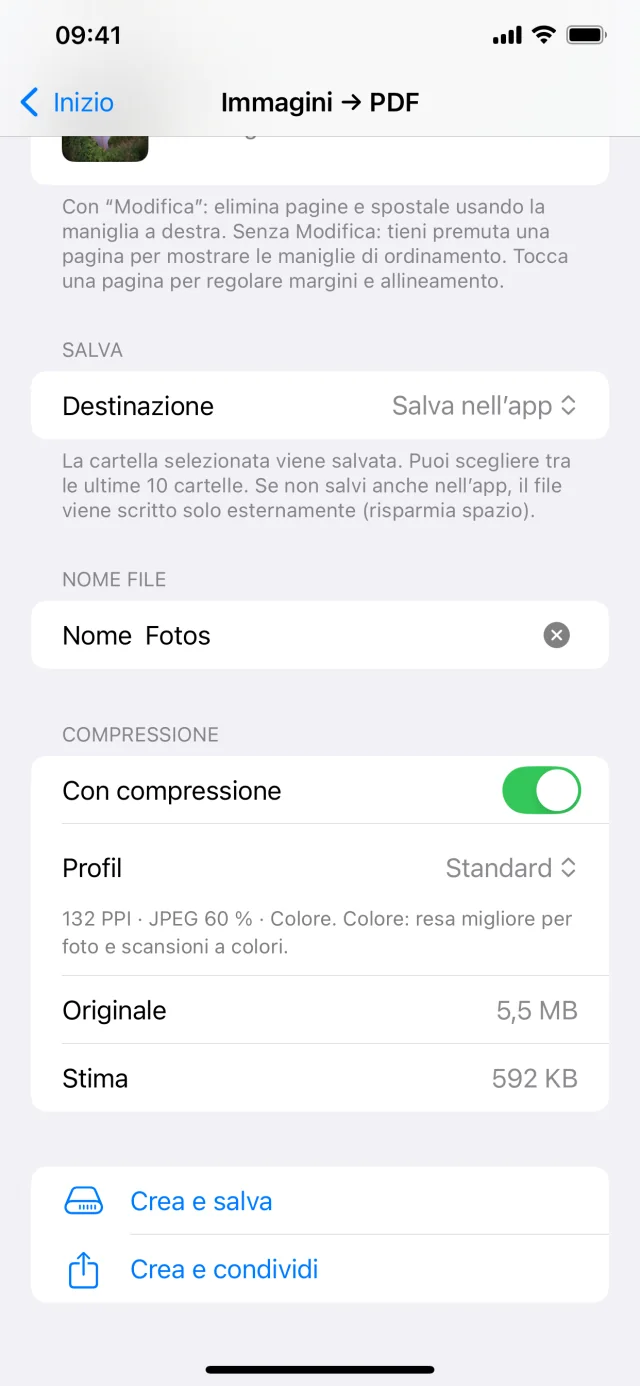
Con Scansiona usi la fotocamera documenti: più pagine, correzione prospettica e in genere bordi del documento ben visibili. In Immagini → PDF selezioni immagini dalla libreria foto e crei un PDF da esse; è ideale se hai già delle immagini.
Scansiona documenti con la fotocamera, trasforma immagini in PDF, riduci la dimensione dei file con profili di compressione flessibili, aggiungi OCR per il testo ricercabile e inserisci firme nei PDF esistenti.
- Scansiona documenti ed esportali come PDF
- Crea PDF da immagini
- Riordina, elimina e unisci pagine PDF
- Salva localmente, condividi o esporta in una cartella
Qual è la differenza tra “Scansiona” e “Immagini → PDF”?
Con Scansiona usi la fotocamera documenti: più pagine, correzione prospettica e in genere bordi del documento ben visibili. In Immagini → PDF selezioni immagini dalla libreria foto e crei un PDF da esse; è ideale se hai già delle immagini.
Che cosa posso fare in “Pagine PDF”?
Puoi riordinare le pagine, eliminarle e unire più PDF in un nuovo documento. Facoltativamente, l’output può anche essere compresso con un profilo, a seconda dell’interruttore presente in quella vista.
Dove vengono salvati i nuovi PDF?
In ogni funzione scegli una destinazione al momento del salvataggio: ad esempio nell’app sotto Documenti, tramite Condividi verso un’altra app oppure in una cartella selezionata nell’app File. In questo modo mantieni il controllo su dove viene salvato il file.