
PDF - Shrink & Scan & OCR · iPhone · iPad
Comprimere PDF su iPhone e iPad
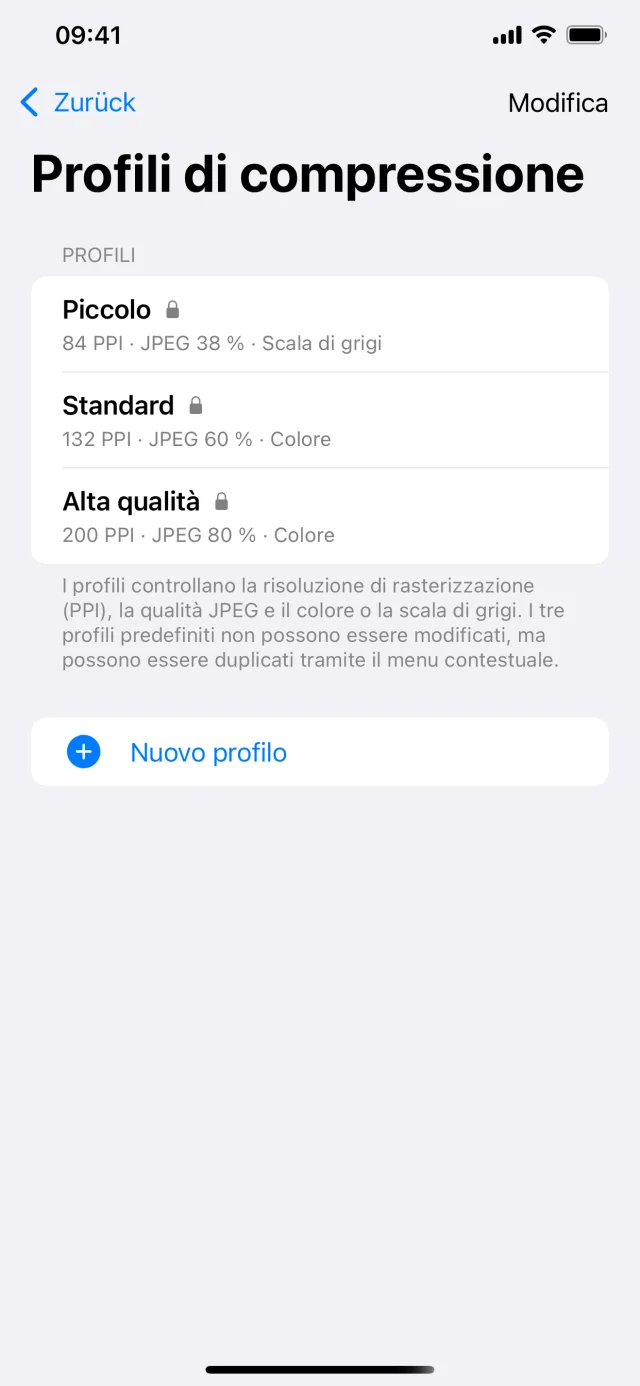
I profili definiscono, tra le altre cose, la risoluzione di rasterizzazione (PPI), la qualità JPEG e il colore o la scala di grigi. Vengono usati nelle funzioni in cui la compressione è attiva, ad esempio Comprimi, OCR, Scansiona, Immagini → PDF e Pagine PDF, a seconda delle impostazioni in quella vista.
Scansiona documenti con la fotocamera, trasforma immagini in PDF, riduci la dimensione dei file con profili di compressione flessibili, aggiungi OCR per il testo ricercabile e inserisci firme nei PDF esistenti.
- Comprimi PDF esistenti
- Salva localmente, condividi o esporta in una cartella
Che cosa fa “Comprimi PDF”?
Ogni pagina viene rasterizzata con il tuo profilo di compressione e compressa in JPEG per mantenere un output affidabile, anche con contenuti misti. I PDF con molto testo o grafica vettoriale spesso si riducono di poco o possono persino diventare più grandi dell’originale, perché c’erano pochi dati immagine da ridurre.
Perché il mio PDF si riduce appena?
Se un file è già fortemente compresso o contiene quasi solo testo e vettori, c’è poco margine per ridurne la dimensione. Anche PPI, qualità JPEG e scala di grigi influiscono: valori più bassi producono file più piccoli, ma possono modificare maggiormente l’aspetto.
Che cosa sono i profili di compressione?
I profili definiscono, tra le altre cose, la risoluzione di rasterizzazione (PPI), la qualità JPEG e il colore o la scala di grigi. Vengono usati nelle funzioni in cui la compressione è attiva, ad esempio Comprimi, OCR, Scansiona, Immagini → PDF e Pagine PDF, a seconda delle impostazioni in quella vista.
Dove trovo i profili di compressione?
In Impostazioni → Profili di compressione. Lì puoi usare i profili predefiniti, creare i tuoi profili, duplicarli ed eliminarli.